> For the complete documentation index, see [llms.txt](https://help.glpi-project.org/llms.txt). Markdown versions of documentation pages are available by appending `.md` to page URLs; this page is available as [Markdown](https://help.glpi-project.org/doc-plugins/fr/plugin-glpi-network/branding.md).
# Branding
***
## Prérequis (auto-hébergé)
| Version GLPI | PHP minimum | Recommandé |
| ------------ | ----------- | ---------- |
| 10.0.x | 8.1 | 8.2 |
| 11.0.x | 8.2 | 8.4 |
{% hint style="info" %}
Une souscription [GLPI Network BASIC](https://services.glpi-network.com/#offers) (ou supérieure) est requise. Ce plugin est également disponible pour toutes les instances [Cloud](https://glpi-network.cloud) de GLPI Network.
{% endhint %}
***
## Installer le plugin
* Allez sur le marketplace. Téléchargez et installez le plugin **Branding**.
Télécharger le plugin
***
## Palette personnalisée
### Personnalisation
**Avec GLPI 11 uniquement**, vous pouvez personnaliser le thème GLPI à votre guise.
* Depuis **`Outils`** > **`Palettes personnalisées`**, cliquez sur **`+Ajouter`**.
* Nommez-la et cliquez sur **`+Ajouter`**.
* Sélectionnez le thème **clair** ou **sombre**. Chaque thème peut avoir une palette de couleurs différente.
Vous pouvez ensuite modifier plusieurs options du thème GLPI.
| Option | Variable CSS |
| --------------------------------------------------- | ------------------------ |
| Boutons et points forts | --tblr-primary |
| Texte sur les boutons secondaires | --tblr-secondary-fg |
| Champs en lecture seule et champs désactivés | --tblr-input-disabled-bg |
| Arrière-plan du menu de gauche | --tblr-mainmenu-bg |
| Arrière-plan des boutons secondaires | --tblr-secondary |
| Champs de texte, listes déroulantes, zones de texte | --tblr-input-bg |
| Tous les liens cliquables | --tblr-link-color |
| Texte et icônes du menu de gauche | --tblr-mainmenu-fg |
Vous pouvez ensuite personnaliser la couleur à l'aide de la palette disponible
Visualisation de la palette
### Prévisualisation
Cliquez sur **Avant-première** pour voir le résultat de votre personnalisation.
Prévisualisation de votre thème
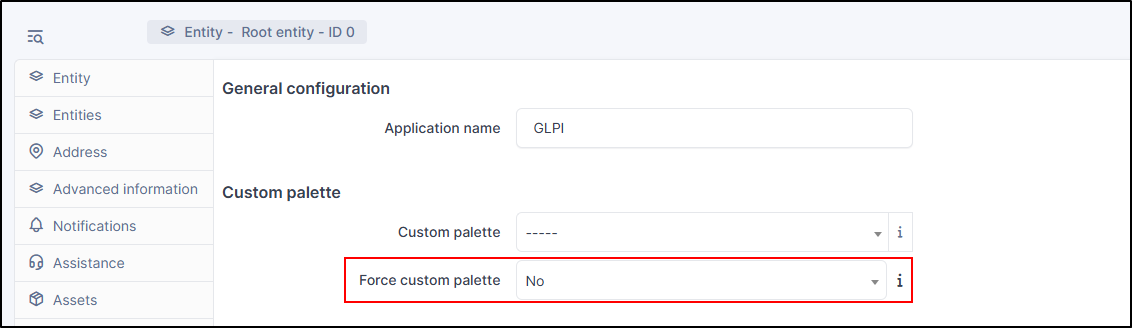
### Forcer une palette
Vous pouvez forcer l'application de la palette à tous les utilisateurs, même s'ils ont défini une palette dans leurs préférences.
Forcer l'application de la palette
***
## Personnaliser votre instance
* Allez dans **administration > entités** > onglet **branding**
Ici vous pouvez remplacer :
* le logo en haut à gauche (y compris la barre repliée)
* le logo sur la page de connexion,
* le fond de la page de connexion,
* l'icône dans la barre du navigateur
Personnaliser vos logos
***
## Personnalisation par entité
Vous pouvez modifier certains éléments par entité :
* le logo en haut à gauche (y compris la barre repliée)
* l'icône dans la barre du navigateur
Personnalisation par entité
D'autres personnalisations sont communes à toutes les entités
***
## Recommandations
* **Logo du coin supérieur gauche** - Celui-ci peut être modifié selon l'entité souhaitée. C'est le logo que vous voyez lorsque votre page GLPI est ouverte et que la barre latérale gauche est développée.
Taille recommandée par défaut : **100x55 pixels**
* **Logo du coin supérieur gauche** (barre latérale réduite) - Celui-ci peut être modifié selon l'entité souhaitée. C'est le logo que vous voyez lorsque votre page GLPI est ouverte et que la barre latérale gauche est réduite.
Taille recommandée par défaut : **40x40 pixels**
* **Favicon** - C'est le logo que vous voyez à côté du titre de la page au début de l'onglet de votre navigateur.
Taille recommandée par défaut : **16x16 ou 32x32 pixels**
* **Logo de la page de connexion** - C'est le logo que vous voyez avant de vous connecter. Il apparaît avec les champs à remplir avec votre nom d'utilisateur et votre mot de passe.
Taille recommandée par défaut : **220x130 pixels**
* **Fond de la page de connexion** - C'est l'image que vous pouvez ajouter en arrière-plan sur la page de connexion.
Taille recommandée par défaut : **Cela dépend de la taille habituelle de vos écrans**. Plus c'est grand, mieux c'est. (Assurez-vous de ne pas dépasser la limite de taille maximale de téléchargement des fichiers)
***
## FAQ
Si vous avez des questions sur l'utilisation du plugin, veuillez consulter notre FAQ
Aller à la FAQ
---
# Agent Instructions
This documentation is published with GitBook. GitBook is the documentation platform designed so that both humans and AI agents can read, navigate, and reason over technical content effectively. Learn more at gitbook.com.
## Querying This Documentation
If you need additional information that is not directly available in this page, you can query the documentation dynamically by asking a question.
Perform an HTTP GET request on the current page URL with the `ask` query parameter, and the optional `goal` query parameter:
```
GET https://help.glpi-project.org/doc-plugins/fr/plugin-glpi-network/branding.md?ask=&goal=
```
`ask` is the immediate question: it should be specific, self-contained, and written in natural language.
`goal` is optional and describes the broader end goal you are ultimately trying to accomplish on behalf of the user. GitBook uses it to tailor the answer towards what is most useful for that goal.
The response will contain a direct answer to the question and relevant excerpts and sources from the documentation.
Use this mechanism when the answer is not explicitly present in the current page, you need clarification or additional context, or you want to retrieve related documentation sections.