

Version 2 (nouvelle méthode)
Fonctionnalités
Ouvrez des tickets directement depuis Whatsapp
Simplifiez vos échanges et suivez vos tickets directement depuis l'application ou un navigateur Web
Prérequis
12.0.X
8.3
8.5
Être en possession d’un compte WhatsApp (Méta) business actif avec un numéro de téléphone valide
Avoir une instance GLPI disponible depuis Internet et https
Installer le plugin

Le paramétrage du plugin se fera ensuite dans Configuration > Générale > Whatsapp
Créer une application depuis un compte Méta
Créer l’application
Depuis le compte Développeur Méta : https://developers.facebook.com/apps/creation/
Cliquez sur Créer un ID d’application

Sélectionnez le compte business qui sera rattaché à l’application
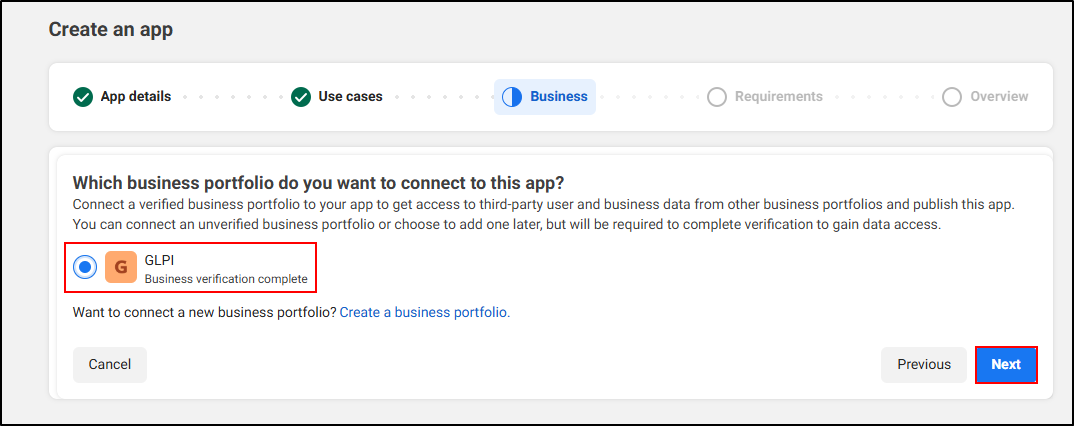
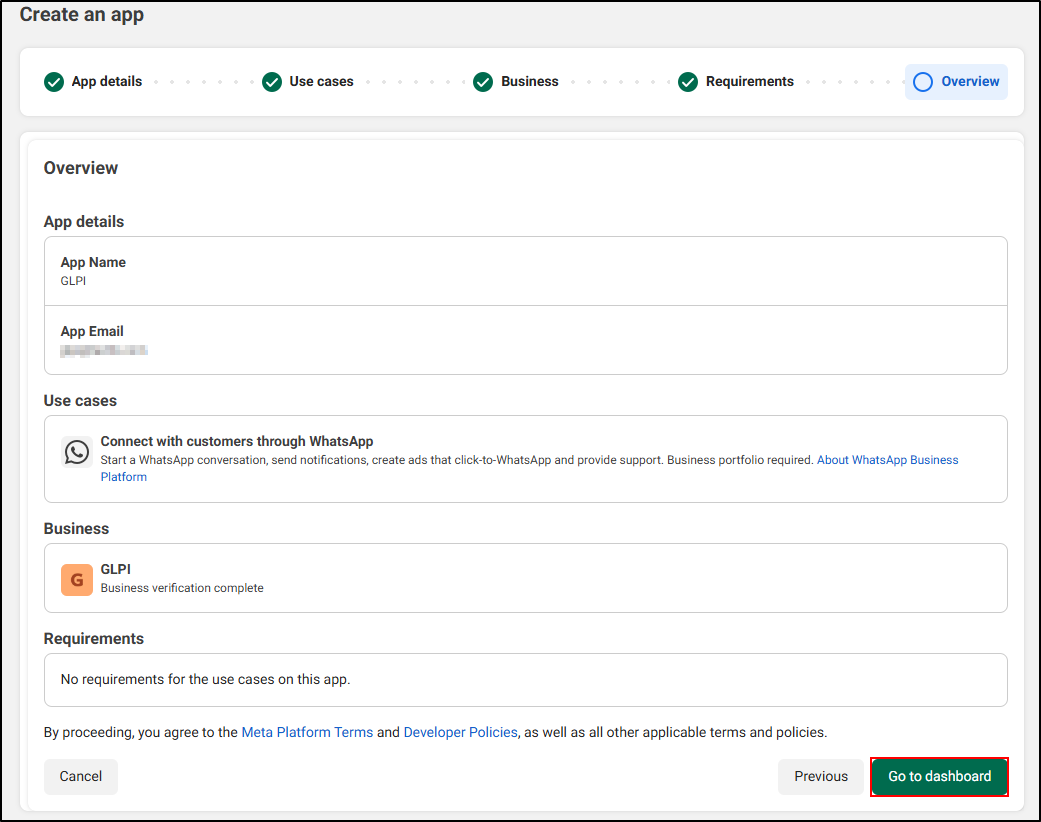
Cliquez sur Next, puis validez votre application en cliquant sur Go to dahboard.
Configurer l’application — Cas d'usage
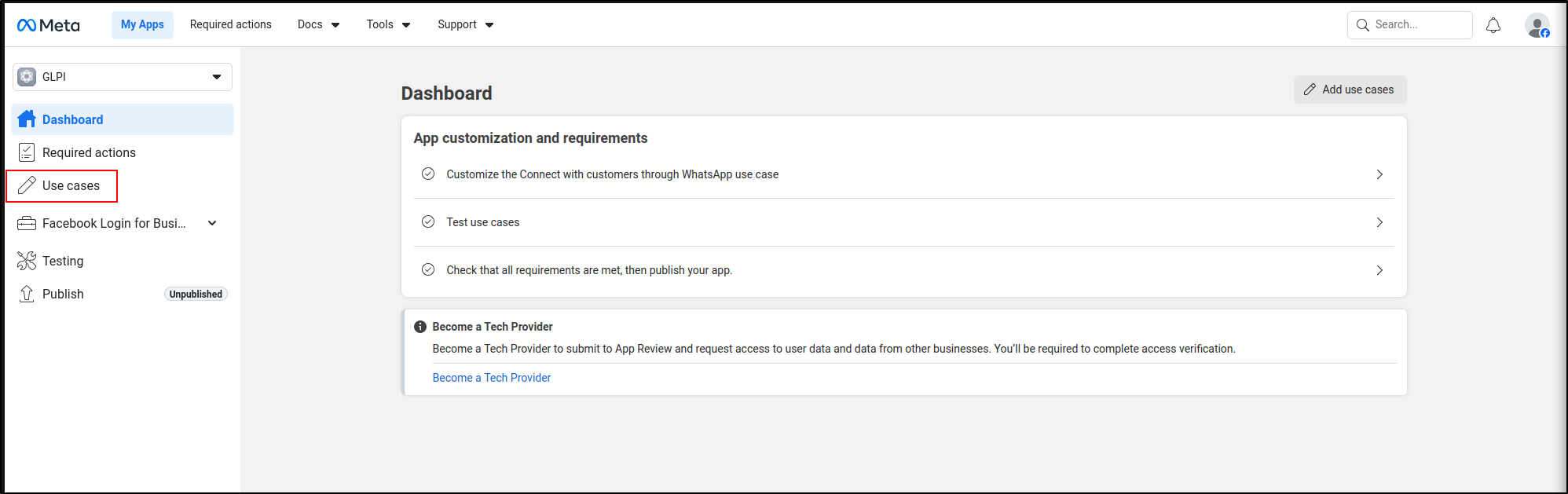
Depuis le tableau de bord de votre application, cliquez sur
Use cases>Customize

Configurer l’API et vérifier le numéro
Cliquez sur Configurer l’API dans le menu de gauche et assurez-vous que le numéro de téléphone soit bien enregistré.

Si ce n’est pas le cas, allez à l’étape d’ajout de numéro et suivez les étapes pour Ajouter un numéro.

Configuration des Webhook
Depuis l'onglet Configuration (de l’application Meta), copiez/collez l'URL et le token (disponible depuis GLPI :
Configuration>Générale>Whatsapp).Cliquez sur Vérifier et sauvegarder.

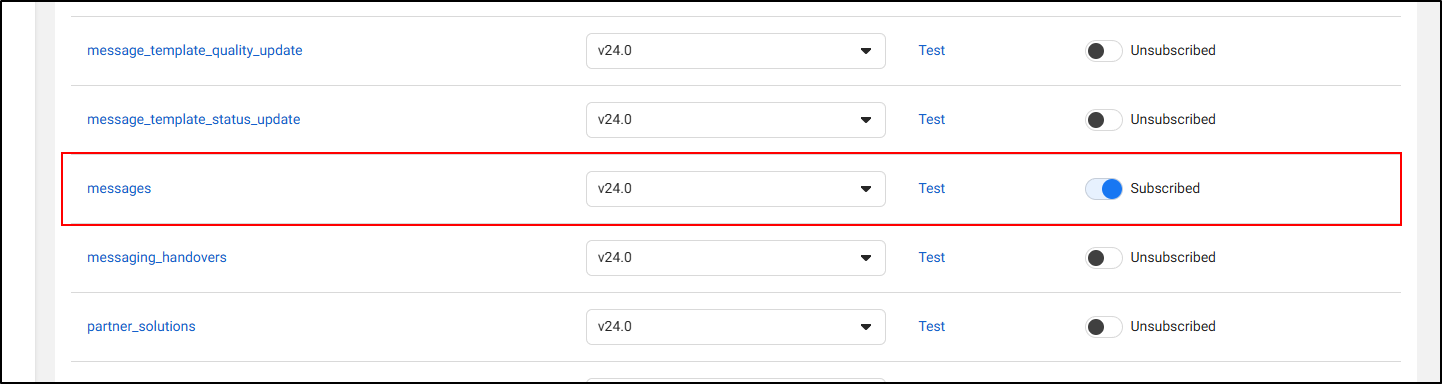
Une fois la callback url et le token validés, une liste de champs apparaîtra. Cherchez le champ
messageset cochez-le.
Gestion d’utilisateur
Il est préférable de créer un utilisateur dédié qui aura des permissions spécifiques pour être autorisé à utiliser les webhook WhatsApp.
Créer un utilisateur (People)
Depuis votre compte Meta : https://business.facebook.com/, rendez-vous dans
Settings>People.Cliquez sur
+ Invite people.Entrez les informations demandées à chaque étape :
adresse mail
Assigner des accès : sélectionnez Contrôle total
Assigner un actif : sélectionnez le compte WhatsApp souhaité et assurez-vous que les options
Messages,Message templatesetPhone numbers (view only)soient cochées.
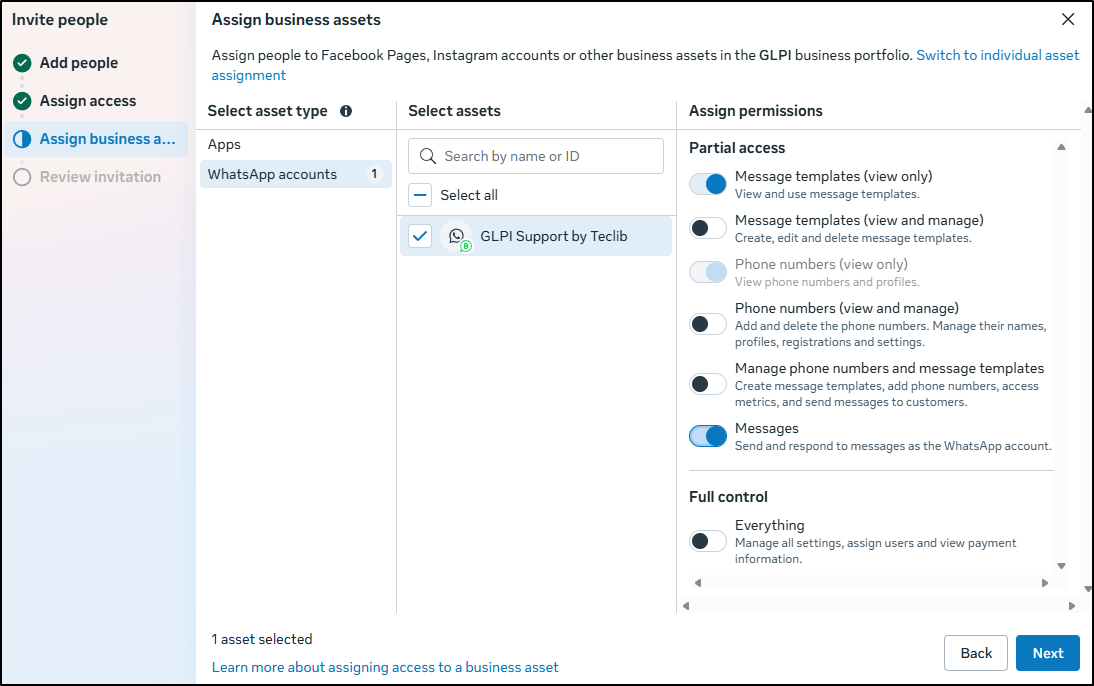

Validez votre saisie pour enregistrer le compte et envoyer l’invitation.
Assigner l’application
Quand l’invitation est acceptée, dans votre compte Meta :
Accounts>Apps.Sélectionnez l’application précédemment créée, puis
Assign people.Cochez l’utilisateur souhaité et assignez les autorisations nécessaires.
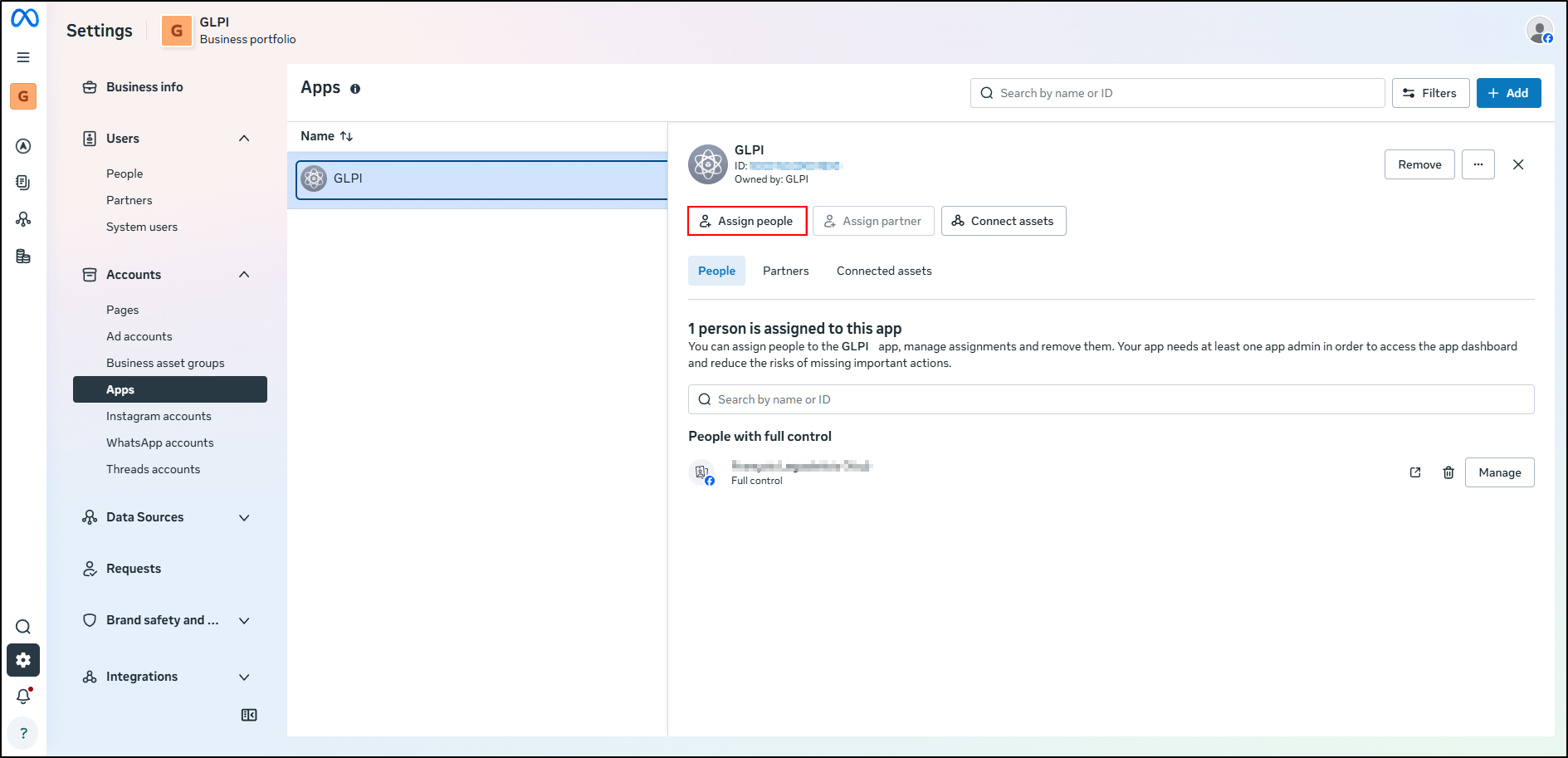
Assignez les autorisations nécessaires
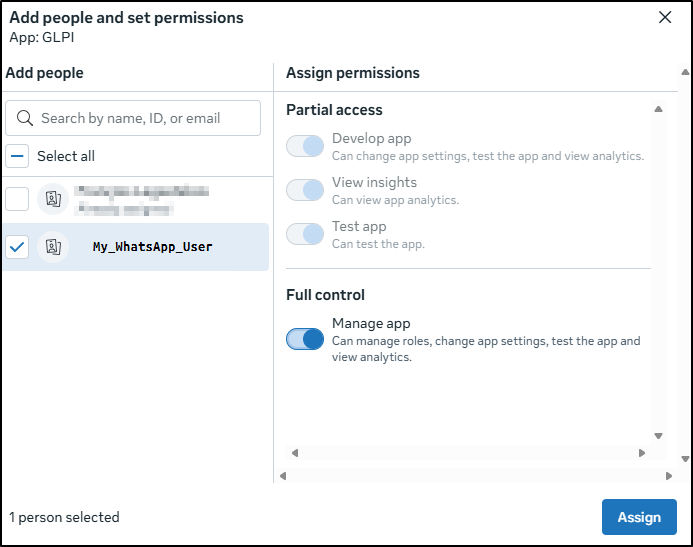
Création d’un compte Utilisateur système
Le compte utilisateur système permettra de générer un token qui sera renseigné dans GLPI (utilisé comme bot pour l’application).
Dans votre compte Meta :
Users>System users, cliquez sur+ Add.Entrez un nom pour le compte.
Sélectionnez
Employee.Validez votre saisie.
Une fois le compte créé :
Cliquez sur le menu à droite, puis
Assign assets.

Sélectionnez l’application créée puis
Full control.Dans
WhatsApp Accounts, cochezMessages templates (view only)etMessages.

Cliquez sur
Assign assets.
Génération du token
Depuis System users, cliquez sur
Generate token.

Sélectionnez l’application désirée.
Sélectionnez la durée d’expiration du token (60 jours ou jamais).
Assignez les 3 permissions suivantes :
whatsapp_business_manage_eventswhatsapp_business_managementwhatsapp_business_messaging

Puis cliquez sur Générer le token.
Configuration de GLPI
Depuis votre instance GLPI, rendez-vous dans
Configuration>Générale>Whatsapp.Dans WhatsApp Business Account ID, indiquez l’ID du compte WhatsApp (disponible dans votre compte Meta puis
Comptes>Comptes WhatsApp: https://business.facebook.com/latest/settings/whatsapp_account).
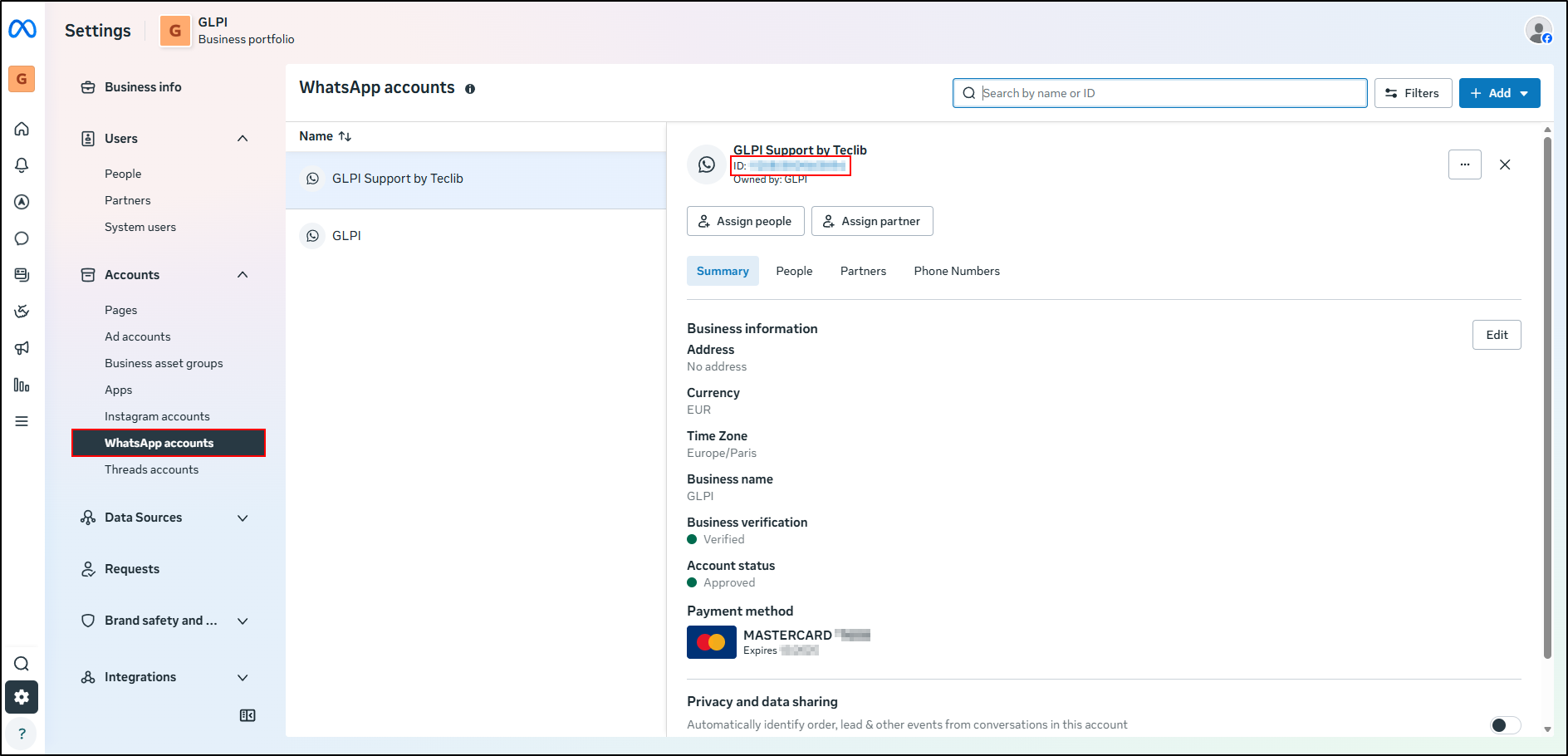
Dans Token d’accès, indiquez le token généré précédemment.
Sauvegardez votre saisie.
Si tout est ok, un message vous informant que votre configuration est valide apparaîtra.

Configuration des modèles de notifications
Vous n’avez rien de particulier à faire côté Template. Ceux-ci sont générés directement par le plugin et sont visibles depuis la partie message templates de la configuration du plugin WhatsApp sur GLPI.

Le bouton refresh permet de resynchroniser les templates avec WhatsApp dans le cas où ceux-ci ne seraient pas APPROVED (ou lors de l'ajout de nouvelles langues par le plugin).
Avant d’activer votre application
Politique de confidentialité et logo
Avant d’activer votre application, il faut indiquer une URL pour la politique de confidentialité.
Depuis Configuration d’application > Basique, indiquez l’URL appropriée.
Ajoutez également un logo (celui qui apparaîtra de façon publique sur le contact WhatsApp).

Moyen de paiement
Un moyen de paiement doit être activé, sinon les message templates ne pourront pas être envoyés.
Depuis votre compte Meta :
Accounts>WhatsApp accountsSélectionnez le compte souhaité
Cliquez sur Payment settings et suivez les étapes

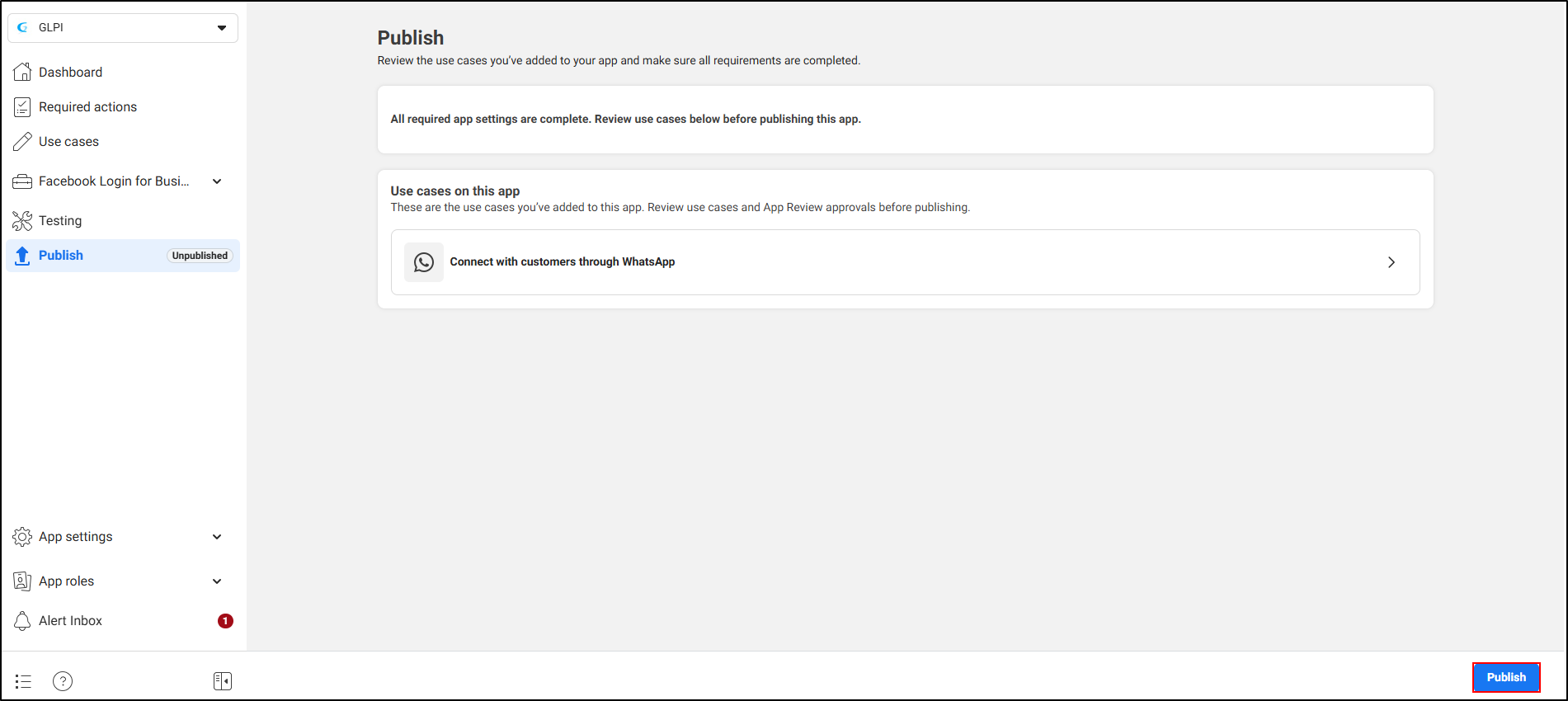
Publier votre application
Vous pouvez maintenant publier votre application.
Configuration du ticket
Accès anonyme
Vous pouvez autoriser ou non l’accès aux anonymes (utilisateurs non présents dans la base de données).

Modèle de titre des tickets
Vous pouvez ajouter des variables et/ou du texte qui seront retranscrits dans le titre du ticket.

Règle métiers
Afin de personnaliser le comportement du plugin, vous pouvez ajouter des règles métiers. Le moteur fonctionne comme le moteur de règles de GLPI.
La gestion des règles se trouve dans Administration > Règles > WhatsApp - Règles des tickets.

Les critères concernent soit les utilisateurs anonymes soit les numéros WhatsApp et auront pour action, par exemple, l’envoi de message suite réception d’un ticket, la mise à jour de l’entité, de la catégorie, de l’urgence, etc.
Limitations actuelles
Seules les mises à jour des suivis de ticket et les solutions sont envoyées à l’utilisateur. Les tâches et les enquêtes de satisfaction ne sont pas compatibles.
Mis à jour