More satisfaction
Prérequis (auto-hébergé)
10.0.x
8.1
8.2
11.0.x
8.2
8.4
Le plugin ne peut pas fonctionner avec des utilisateurs anonymes (avec email seul). Le plugin a besoin d'un compte GLPI pour utiliser le token de l'utilisateur et permettre des réponses en un clic sans authentification (le plugin s'en charge via le token). Dans ce contexte vous devrez utiliser une enquête de satisfaction externe, par exemple google forms.
Installer le plugin
Rendez-vous sur la marketplace. Téléchargez et installez le plugin More satisfaction

Créer une enquête de satisfaction
Une fois installé, rendez-vous dans
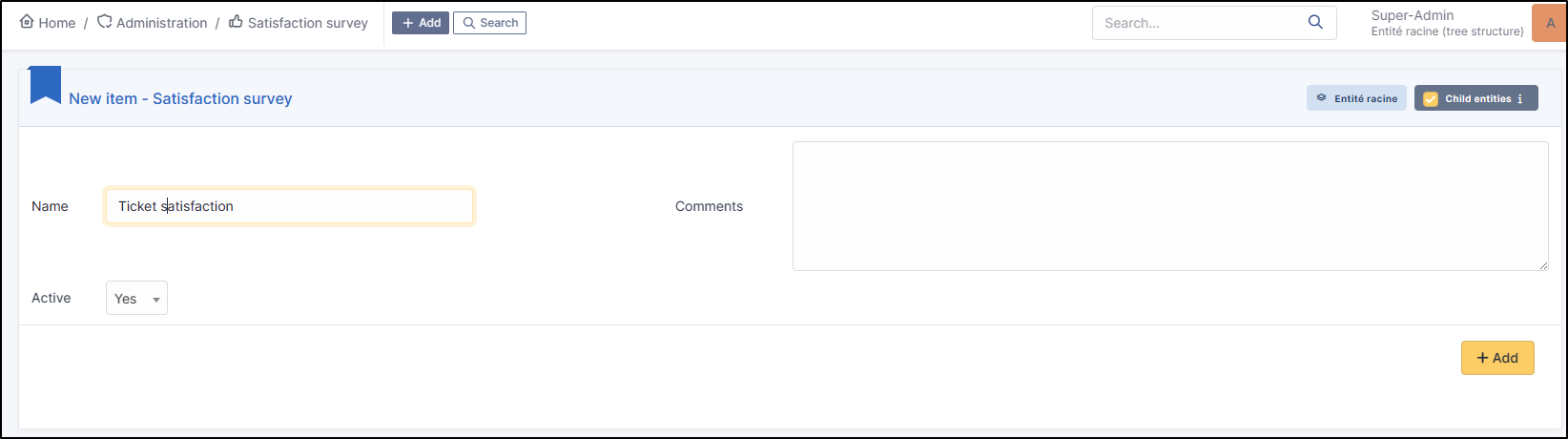
Administration>Enquête de satisfactionCliquez sur
AjouterNommez votre enquête et mettez-le en actif
Pensez également à cocher la case sous-entité si vous souhaitez qu'il soit disponible pour toutes les entités enfants
Cliquez ensuite sur Ajouter

Il est possible de créer une seule enquête par entité. Si vous souhaitez en créer plusieurs pour différentes entités, pensez à vous positionner dans l'entité appropriée et à ne pas cocher la case sous-entité

Créer une question
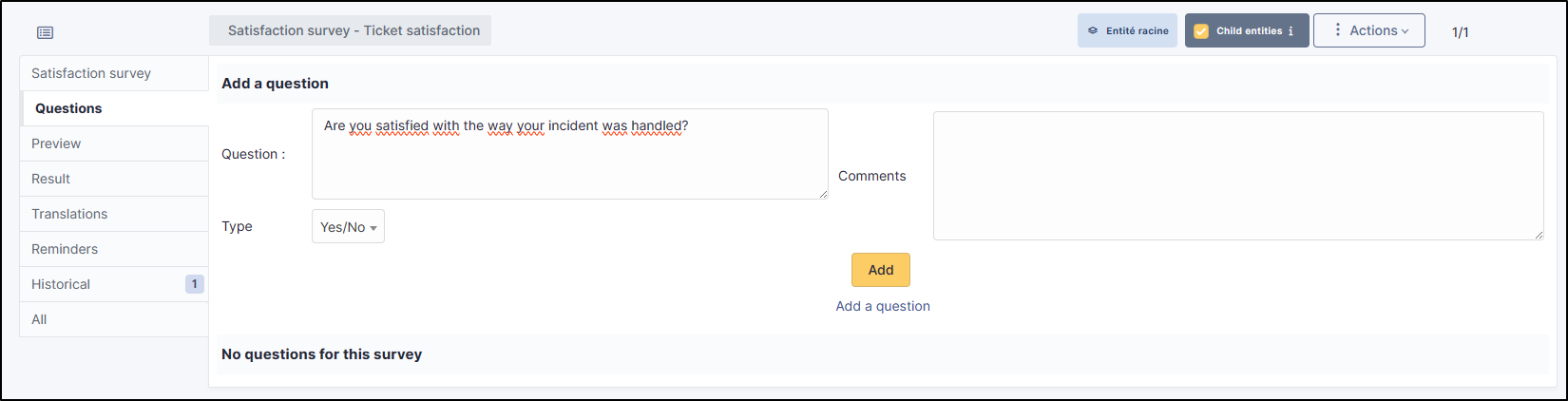
Entrez dans votre enquête et rendez-vous dans l'onglet Question
Cliquez sur Ajouter une question
Sélectionnez le type de question Oui/Non et entrez le texte qui vous convient
Cliquez ensuite sur Ajouter

Créer un champ texte
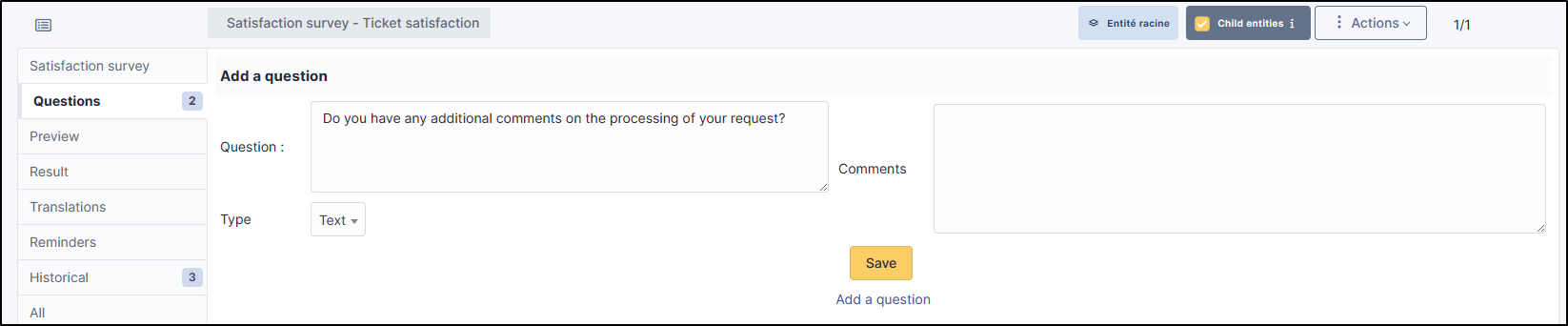
Dans l'onglet question, cliquez sur Ajouter une question
Sélectionnez le type Texte
Entrez le texte à afficher et cliquez sur Ajouter

Créer une note
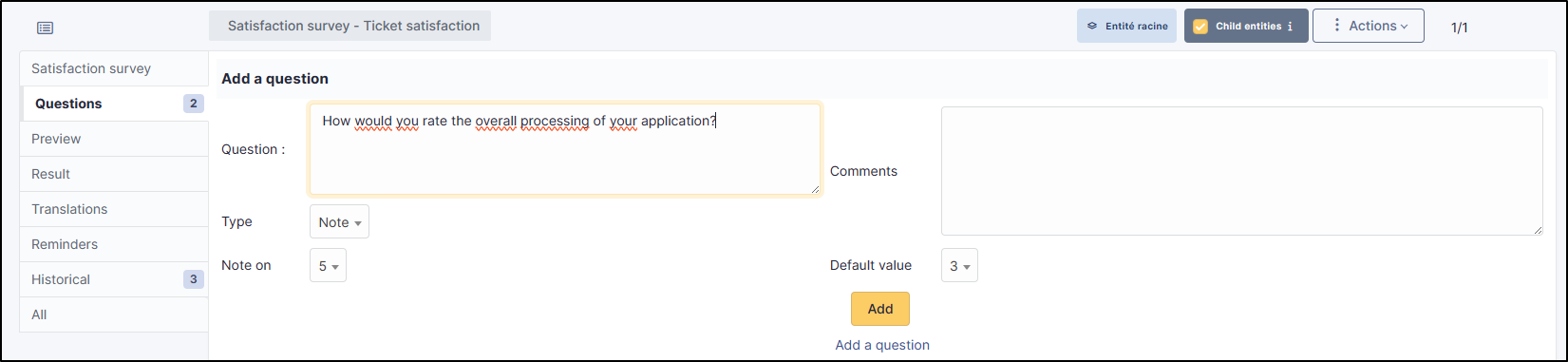
Dans l'onglet question, cliquez sur Ajouter une question
sélectionnez le type Note
Vous pouvez sélectionner une note jusqu'à 10 et définir une valeur par défaut
Cliquez sur "Ajouter" lorsque vous êtes satisfait de vos réglages

Aperçu
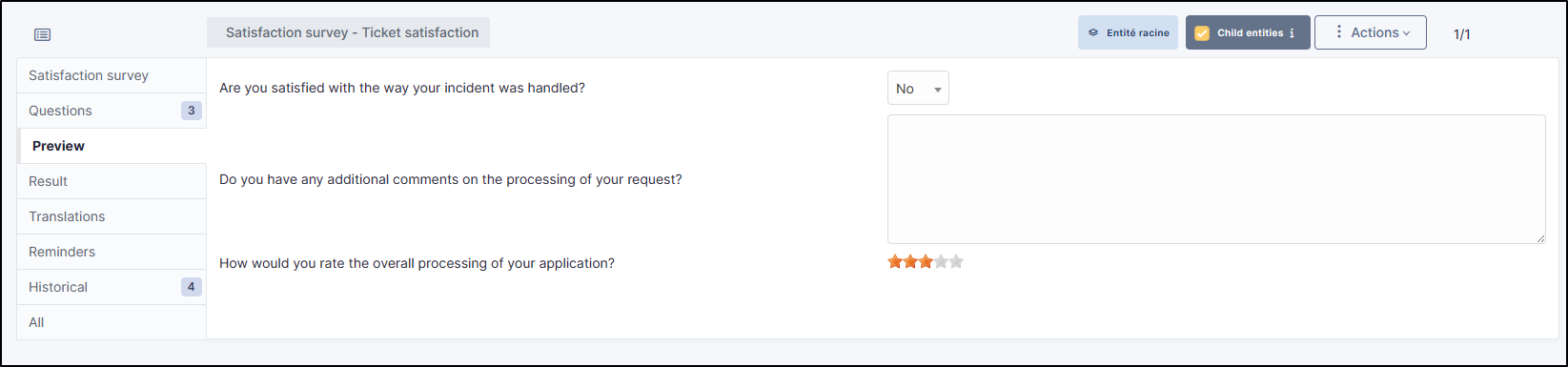
L'onglet aperçu vous permet de voir ce que les utilisateurs recevront une fois leur ticket fermé

Traduction
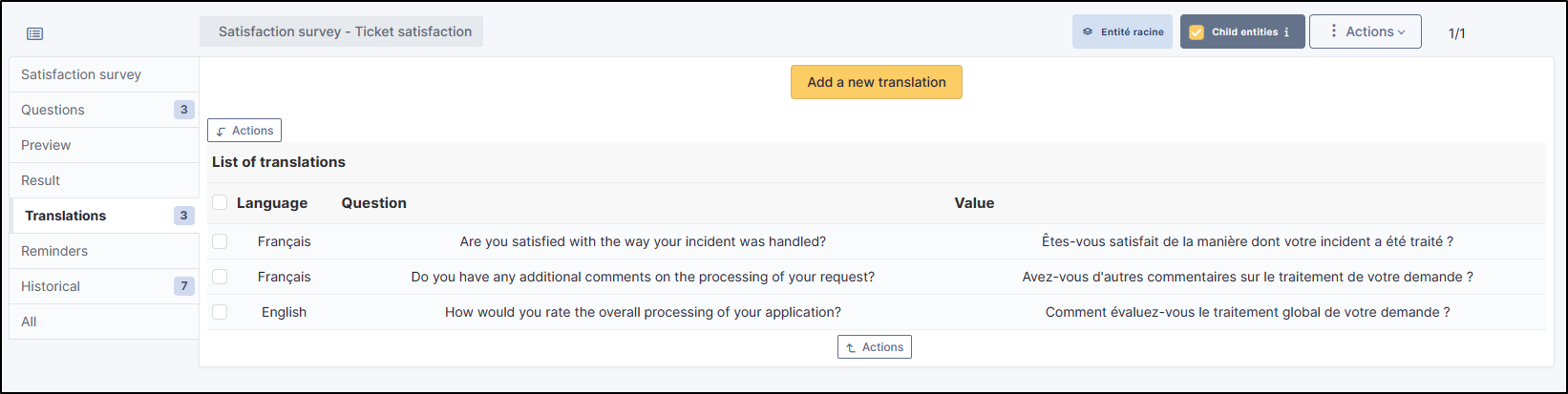
Vous pouvez traduire chacune des questions posées dans le questionnaire dans la langue de votre choix
Rendez-vous dans l'onglet Traductions
Choisissez la langue souhaitée et ensuite, question par question, écrivez la traduction

Planifier des rappels
En cas de non-réponse à l'enquête, vous pouvez envoyer des rappels pour relancer l'utilisateur. Vous pouvez créer votre propre rappel ou en sélectionner un prédéfini
Rappel personnalisé
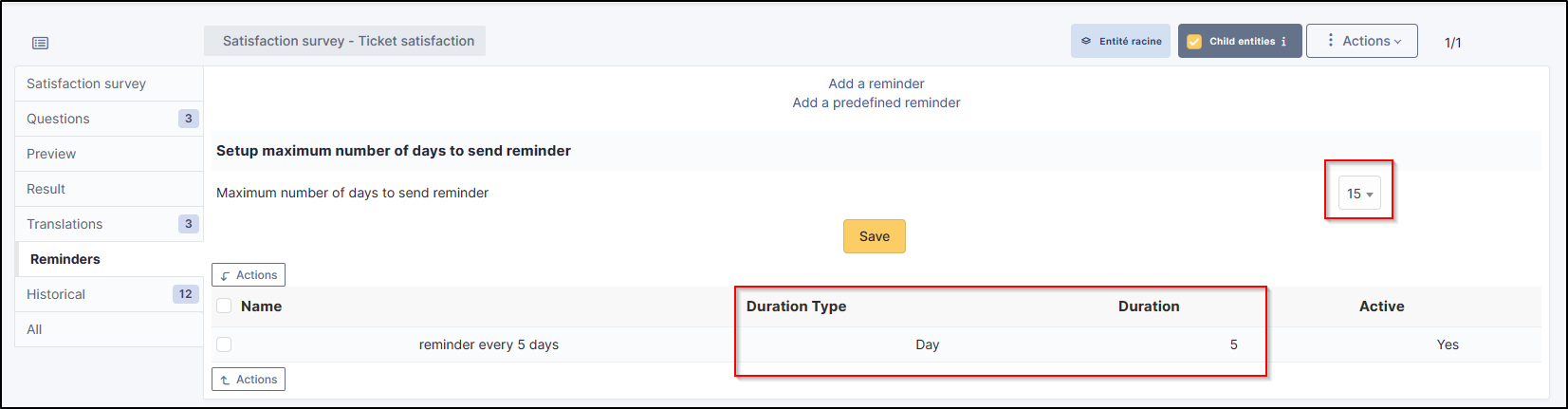
Rendez-vous dans l'onglet Rappels
Cliquez sur
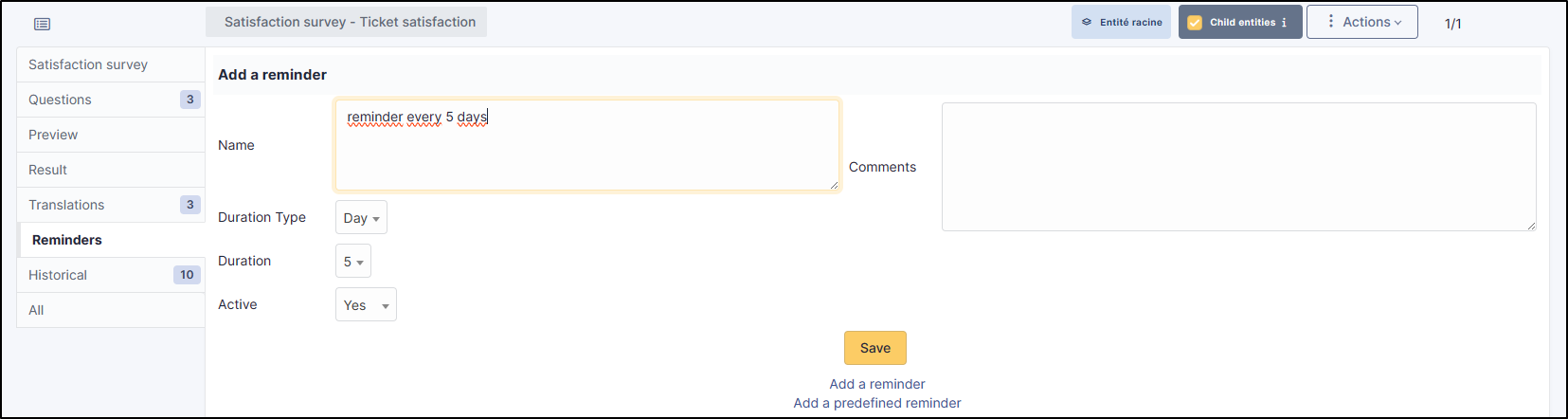
Ajouter un rappel.
Entrez un :
Nom
Type de durée (jour ou mois)
La durée du rappel
Activez votre rappel

Rappel prédéfini
Rendez-vous dans l'onglet Rappels
Cliquez sur
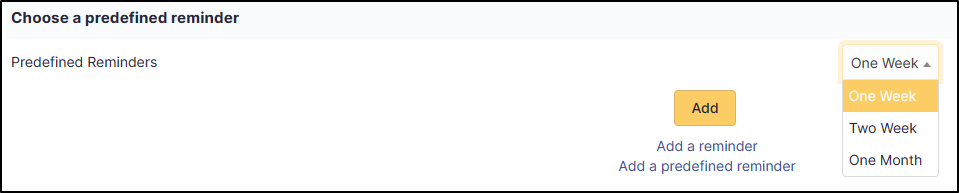
Ajouter un rappel prédéfiniVous aurez 3 options au choix :

1 semaine : rappel tous les 7 jours,
2 semaines : rappel tous les 14 jours.
1 mois : rappel mensuel.
Sélectionnez l'option qui vous convient et cliquez sur
Ajouter
Limiter le nombre de rappels
Dans la section Définir le nombre maximum de jours pour envoyer un rappel, entrez une limite pour le Nombre maximum de jours pour envoyer un rappel
Exemple : Si une personne n'a pas répondu après 3 rappels, GLPI n'enverra plus de rappels et l'enquête de satisfaction restera alors sans réponse

Configurer l'action automatique
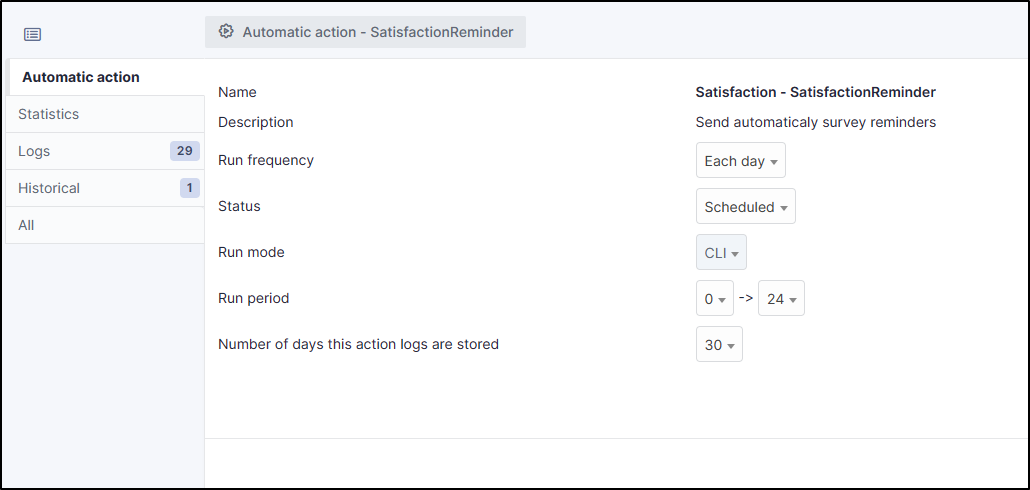
Les rappels des enquêtes sont envoyées via une action automatique déjà créée par le plugin. Assurez-vous que celle-ci est activée et correctement configurée
Rendez-vous dans
Configuration>Actions automatiquesSélectionnez l'action SatisfactionReminder.

FAQ
Si vous avez des questions concernant l'utilisation du plugin, n'hésitez pas à consulter notre FAQ
Mis à jour