
Onglet Assistance
Permissions d'assistance
Interface simplifiée

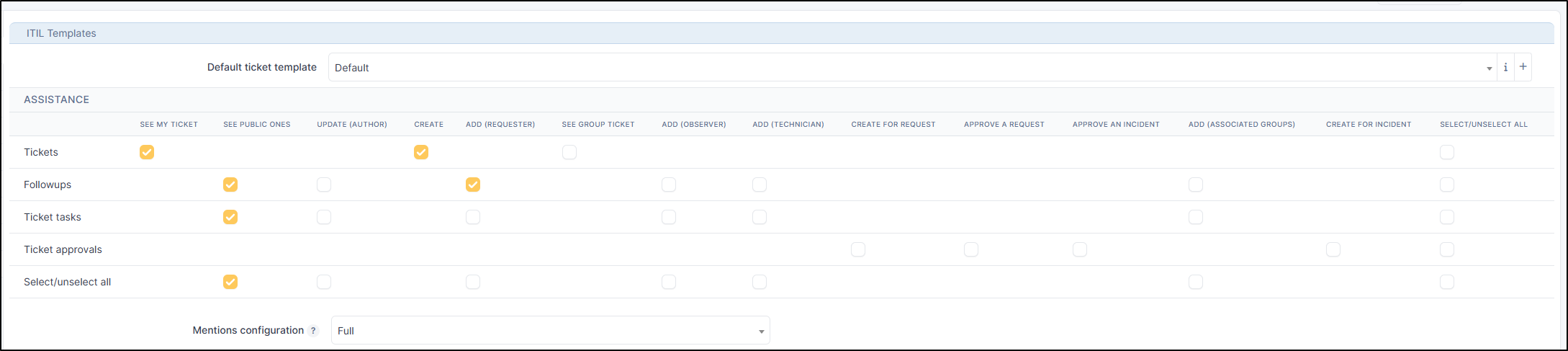
Modèles de ticket par défaut : modèles par défaut pour les Tickets, les Changements et les Problèmes qui s'appliqueront au profil.
Permissions des tickets
Voir mon ticket : voir tous les tickets pour lesquels je suis l'auteur, le demandeur ou l'observateur ainsi que leurs suivis publics ;
Créer : ajoute un menu Créer un ticket. Si vous n'avez pas cette permission, lors de votre connexion, vous serez dirigé vers la liste des tickets. Sinon, vous serez redirigé vers la page d'accueil qui affiche mes tickets, triés par statut, avec le menu Créer un ticket comme titre du tableau ;
Voir le ticket du groupe : voir les tickets créés qui ont l'un de mes groupes comme demandeur ou observateur. Par exemple, si je suis membre du groupe Management, je verrai tous les tickets ayant un demandeur dans le groupe Management.
Permissions de suivi
Voir les suivis publics : voir tous les suivis marqués comme suivis publics ;
Mettre à jour les suivis (auteur) : modifier les suivis que j'ai créés ;
Ajouter un suivi (demandeur) : ajouter un suivi à un ticket pour lequel je suis auteur ou demandeur. Ce droit permet également d'ajouter un document à un ticket ;
Ajouter un suivi (groupes associés) : ajouter un suivi à un ticket pour lequel le groupe demandeur est l'un des groupes dont je suis membre ;
Ajouter observateur/technicien : permet à l'utilisateur d'ajouter un observateur ou de lui assigner directement un technicien.
Permissions des tâches
Voir les tâches publiques : voir toutes les tâches marquées comme tâches publiques. Ce droit permet également l'affichage de l'onglet Tâches d'un ticket.
Approbations de ticket
Créer pour une demande : envoyer une demande de validation pour un ticket de type demande ;
Créer pour un incident : envoyer une demande de validation pour un ticket de type incident ;
Approuver une demande : répondre à une demande de validation concernant un ticket de type Demande. Avoir ce droit vous fait apparaître dans la liste des personnes pouvant valider.
Approuver un incident : répondre à une demande de validation concernant un ticket de type Incident. Avoir ce droit vous fait apparaître dans la liste des personnes pouvant valider.
L'onglet Validation n'apparaîtra dans le ticket que si vous possédez l'une des permissions de création de validation. Sinon, il ne s'affichera que si vous possédez l'une des permissions de validation et uniquement si le type du ticket correspond à la permission.
Configuration des mentions
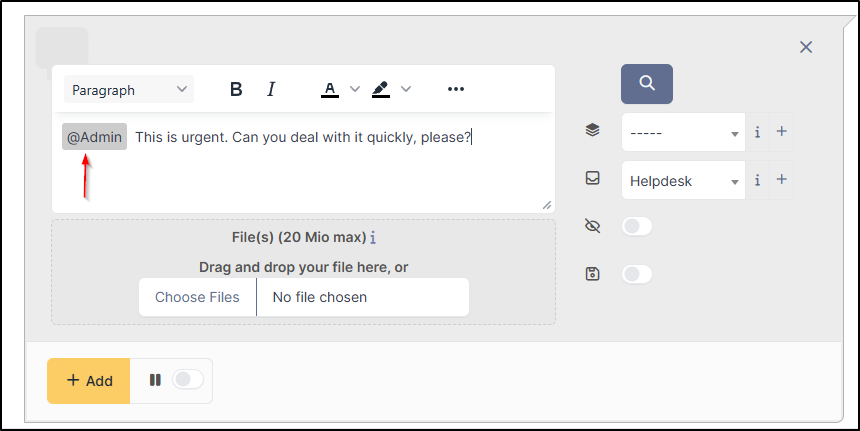
Cette option permet aux utilisateurs de mentionner des personnes dans leurs tickets/suivis.
Veuillez noter que ce droit est également restreint au niveau de l'entité. Une personne de l'entité A ne peut pas mentionner un autre utilisateur de l'entité B si les deux entités ne permettent pas la récursion.

Permissions des associations
Voir le matériel de mes groupes : actif dont le type est autorisé et pour lequel je suis membre du groupe ;
Lier avec des éléments pour la création de tickets :
Mes appareils : actifs dont le type est autorisé et pour lesquels je suis l'utilisateur ;
Tous les éléments : tous les actifs de mon entité dont le type est autorisé.
Éléments associables à un ticket : types d'actifs sur lesquels un ticket peut être associé. Pour ajouter un type, il suffit de cliquer dans la zone blanche et de choisir le type autorisé ou Tous si vous souhaitez autoriser tous les types. Pour supprimer un type, cliquez simplement sur la croix à gauche de son nom ou sur Aucun si vous ne souhaitez autoriser aucun élément associé.
Interface standard
Les champs communs avec l'interface simplifiée ne seront pas détaillés. Les 7 permissions standard ne seront pas listées (voir Description des permissions).
Modèles et Objets ITIL

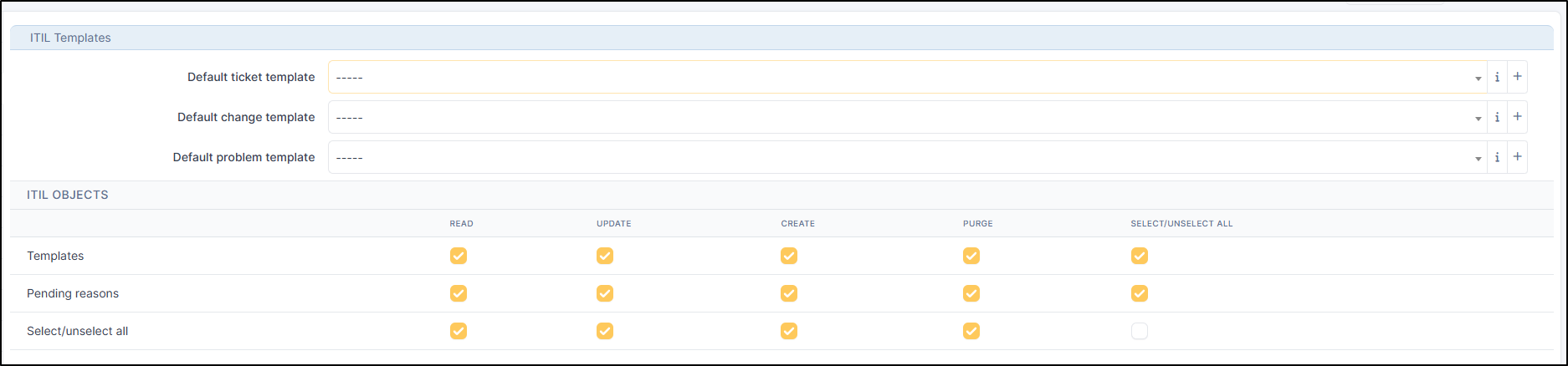
Modèles ITIL par défaut : modèles par défaut pour les Tickets, les Changements et les Problèmes qui s'appliqueront au profil ;
Modèles : gérer les modèles de tickets/changements/problèmes ;
Raisons de mise en attente : gérer les raisons de mise en attente.
Permissions des tickets
Cette section inclut également les coûts liés aux tickets et les tickets récurrents.

Voir mes tickets : ticket que j'ai demandé ou qui m'a été attribué ;
Voir tous les tickets : voir tous les tickets créés dans l'entité ;
Voir le ticket du groupe : voir tous les tickets attribués à mon ou mes groupes ;
Voir les attribués : voir les tickets pour lesquels je suis le technicien ou ayant l'un de mes groupes comme groupe de techniciens ;
Attribuer : ajouter un technicien, un groupe de techniciens ou un fournisseur à un ticket ;
Voler : devenir le technicien attribué au ticket. Dans ce cas, la liste des techniciens pouvant être attribués au ticket ne contiendra que le nom de la personne connectée ;
Être en charge : être attribué à un ticket. Tous les utilisateurs de ce profil ayant cette option activée seront présents dans la liste des techniciens pouvant être attribués à un ticket ;
Changer la priorité : changer la priorité afin de faire d'un incident une priorité Majeure, entre autres. Modifier la priorité annule donc le calcul automatique défini dans la configuration générale.
Approuver la solution/répondre à l'enquête (mon ticket) : permet d'approuver une solution ou d'accepter ou refuser une enquête de satisfaction.
Voir les nouveaux tickets :
À partir de GLPI 11, il est désormais possible de définir si un profil peut ou non visualiser les tickets ayant le statut Nouveau.
Sur la page des tickets, les utilisateurs verront tous les tickets qui les concernent, c'est-à-dire :

Les tickets qui leur sont directement attribués ;
Ou ceux attribués à leurs groupes ;
Ainsi que les tickets ayant le statut nouveau.
Une fois cette option désactivée, tous les utilisateurs ayant ce profil ne verront que les tickets qui les concernent. Les tickets ayant le statut « nouveau » ne seront donc plus visibles.
Cas particuliers :
Mon utilisateur est impliqué dans un nouveau ticket
Si mon utilisateur est impliqué dans un ticket entrant (en tant que Demandeur, Observateur ou Technicien), celui-ci restera visible pour lui, même si l'option Voir les nouveaux tickets est désactivée.
Le profil de mon utilisateur a le droit de "Voir tous les tickets"
L'option Voir tous les tickets prime sur l'option Voir les nouveaux tickets. Cela signifie que si Voir tous les tickets est activé, l'utilisateur continuera de voir les tickets Nouveaux, même si l'option Voir les nouveaux tickets est désactivée.

Tous les tickets sont donc visibles par l'utilisateur. Le fait que le droit « Voir les nouveaux tickets » soit désactivé n'est pas pris en compte.

Permissions Problèmes

Voir (demandeur) : voir les problèmes pour lesquels je suis demandeur, ou membre du groupe demandeur, ou observateur, ou membre du groupe observateur, ou technicien assigné, ou membre du groupe assigné.
Voir Tout : voir toutes les données d'un problème.
Permissions Changements
Cette partie inclut également les validations et les changements récurrents

Voir (demandeur) : voir les changements pour lesquels je suis demandeur, ou membre du groupe demandeur, ou observateur, ou membre du groupe observateur, ou technicien assigné, ou membre du groupe assigné.
Répondre au sondage (mon changement) : me permettre de répondre à un sondage de satisfaction concernant les changements que j'ai demandés.
Permissions Suivis

Voir les privés : voir tous les suivis marqués comme suivi privé.
Mettre à jour Tout : modifier tous les suivis, quel que soit l'auteur.
Ajouter à tous les éléments : ajouter un suivi à tous les éléments de l'entité ;
Voir les privés : voir tous les suivis/tâches marqués comme privés ;
Mettre à jour Tout : modifier toutes les tâches, quel que soit l'auteur ;
Ajouter (groupes associés) : Ajouter des groupes à la tâche du ticket.
Ajouter à tous les tickets : ajouter une tâche à tous les tickets de l'entité.
Mentions
Voir mentions pour plus de détails.
Permissions d'approbation :

Créer : envoyer une demande d'approbation.
Purge : supprimer une demande d'approbation.
Valider : répondre à une demande d'approbation. Avoir ce droit vous fait apparaître dans la liste des personnes pouvant valider.
L'onglet Approbations ne sera affiché dans le ticket que si vous possédez l'une des permissions de Validation.
Permissions d'association
Voir Association pour plus de détails.
Permissions de visibilité et de planification


Voir ma planification : voir uniquement mes données de planification.
Voir toutes les planifications : voir les données de toutes les planifications.
Voir la planification des personnes de mes groupes : voir les données des planifications des membres de mes groupes.
Selon les permissions du profil, vous pouvez voir les notes publiées dans la planification ainsi que les tâches d'un ticket, d'un problème ou d'un changement.
Mis à jour






