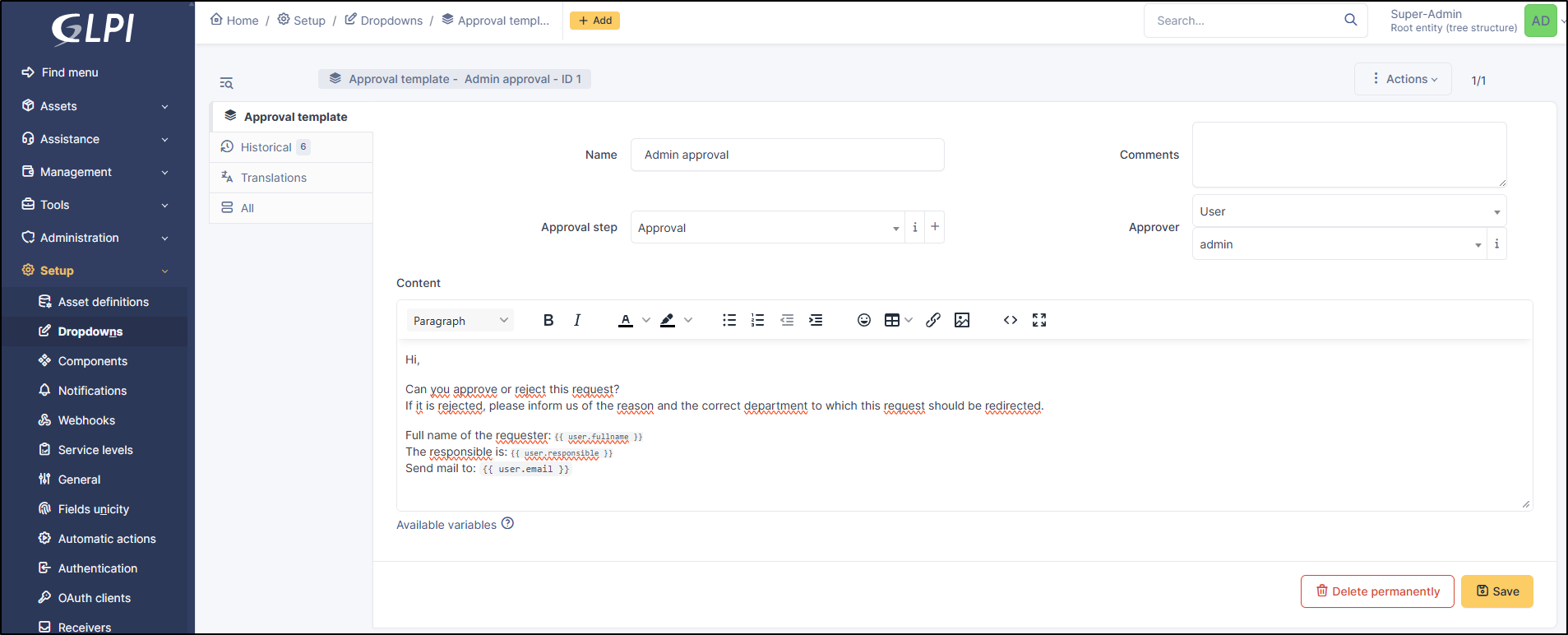
Ajouter un modèle de validation
Ajouter un modèle de validation

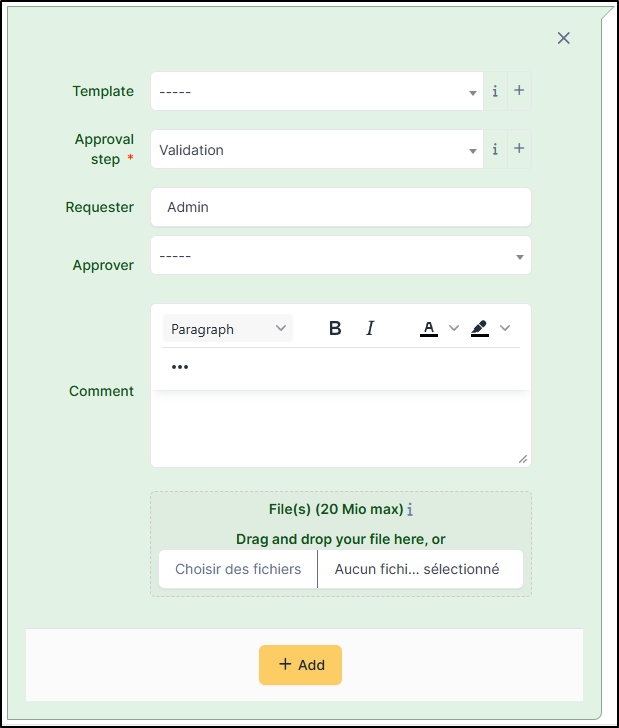
Voir la validation

 {% endhint %}
{% hint style="info" %}
Si une demande est envoyée à un groupe, et si un membre valide cette demande alors elle sera acceptée pour l'ensemble du groupe. Si vous souhaitez que tous les membres d'un groupe valident la demande, il sera nécessaire de choisir `groupe d'uilisateurs` et sélectionner les utilisateurs souhaités (un bouton **`tous`** est disponible).
{% endhint %}
* Entrez un **commentaire**
* Vous pouvez ajouter un **document** si nécessaire
* Cliquez sur **`+ Ajouter`**

{% hint style="info" %}
vous ne pouvez pas sélectionner plusieurs groupes ou utilisateurs à la fois, vous devez faire des demandes de validation séparées pour chaque groupe ou utilisateur
{% endhint %}
{% hint style="success" %}
Vous pouvez ajouter un nouveau aui besoin. Cliquez sur **+** dans **Validateur**. Voir [Groupes](/documentation/fr/modules/administration/groups.md) pour plus d'informations
{% endhint %}
{% hint style="info" %}
Si une demande est envoyée à un groupe, et si un membre valide cette demande alors elle sera acceptée pour l'ensemble du groupe. Si vous souhaitez que tous les membres d'un groupe valident la demande, il sera nécessaire de choisir `groupe d'uilisateurs` et sélectionner les utilisateurs souhaités (un bouton **`tous`** est disponible).
{% endhint %}
* Entrez un **commentaire**
* Vous pouvez ajouter un **document** si nécessaire
* Cliquez sur **`+ Ajouter`**

{% hint style="info" %}
vous ne pouvez pas sélectionner plusieurs groupes ou utilisateurs à la fois, vous devez faire des demandes de validation séparées pour chaque groupe ou utilisateur
{% endhint %}
{% hint style="success" %}
Vous pouvez ajouter un nouveau aui besoin. Cliquez sur **+** dans **Validateur**. Voir [Groupes](/documentation/fr/modules/administration/groups.md) pour plus d'informations
 {% endhint %}
## États
Il existe 3 statuts différents :
* En attente de validation
* Refusé
* Accordé


Les validations peuvent également être consultées dans une liste au même endroit

Les utilisateurs peuvent modifier leur statut de validation, qu'il ait été précédemment accordé ou refusé. Cela peut être fait directement depuis le ticket ou le changement
{% endhint %}
## États
Il existe 3 statuts différents :
* En attente de validation
* Refusé
* Accordé


Les validations peuvent également être consultées dans une liste au même endroit

Les utilisateurs peuvent modifier leur statut de validation, qu'il ait été précédemment accordé ou refusé. Cela peut être fait directement depuis le ticket ou le changement
%20(1).png?alt=media)
Répondre à une demande de validation
%20(1).png?alt=media) {% endhint %}
## Voir les résultats
Vous pouvez vérifier l'avancement de validation dans cet onglet.
{% endhint %}
## Voir les résultats
Vous pouvez vérifier l'avancement de validation dans cet onglet.
%20(1).png?alt=media)
Progression de la validation

Exemple d'étapes de validation multi niveaux

Détail de l'étape de validation
| CRITERES | CONDITION | MOTIF |
|---|---|---|
| Catégorie | est | Arrivée collaborateur |
| CHAMPS | TYPE D'ACTIONS | VALEUR |
|---|---|---|
| Définir l’étape de demande de validation | Envoyer | Approbation nouvel arrivant Niveau 1 (RH) |
| Envoyer une demande de validation - Groupe d'utilisateurs | Envoyer | Ressources Humaines |

Règle validation niveau 1
| CRITERE | CONDITION | MOTIF |
|---|---|---|
| Étapes de validation | est | Approbation nouvel arrivant Niveau 1 (RH) |
| Validation | est | Acceptée |
| CHAMPS | TYPE D'ACTION | VALEUR |
|---|---|---|
| Définir l’étape de demande de validation | Envoyer | Approbation nouvel arrivant Niveau 2 (Comptabilité) |
| Envoyer une demande de validation - Groupe | Envoyer | Comptabilité |

Règle approbation niveau 2

Ensemble des règles de validation
| CRITERE | CONDITION | MODIF | |
|---|---|---|---|
| Étapes de validation | contient | Nouvel arrivant | |
| Validation | est | Refusée |
| CHAMPS | TYPE D'ACTION | VALEUR |
|---|---|---|
| Statut | Assigner | Résolu |

Règle de refus