> For the complete documentation index, see [llms.txt](https://help.glpi-project.org/llms.txt). Markdown versions of documentation pages are available by appending `.md` to page URLs; this page is available as [Markdown](https://help.glpi-project.org/documentation/fr/tabs/impact_analysis.md).
# Analyse d'impact
L'analyse d'impact permet d'établir un schéma d'infrastructure, montrant les dépendances et les impacts en cas de perte d'équipement. Ceci peut être sauvegardé et exporté.
{% hint style="info" %}
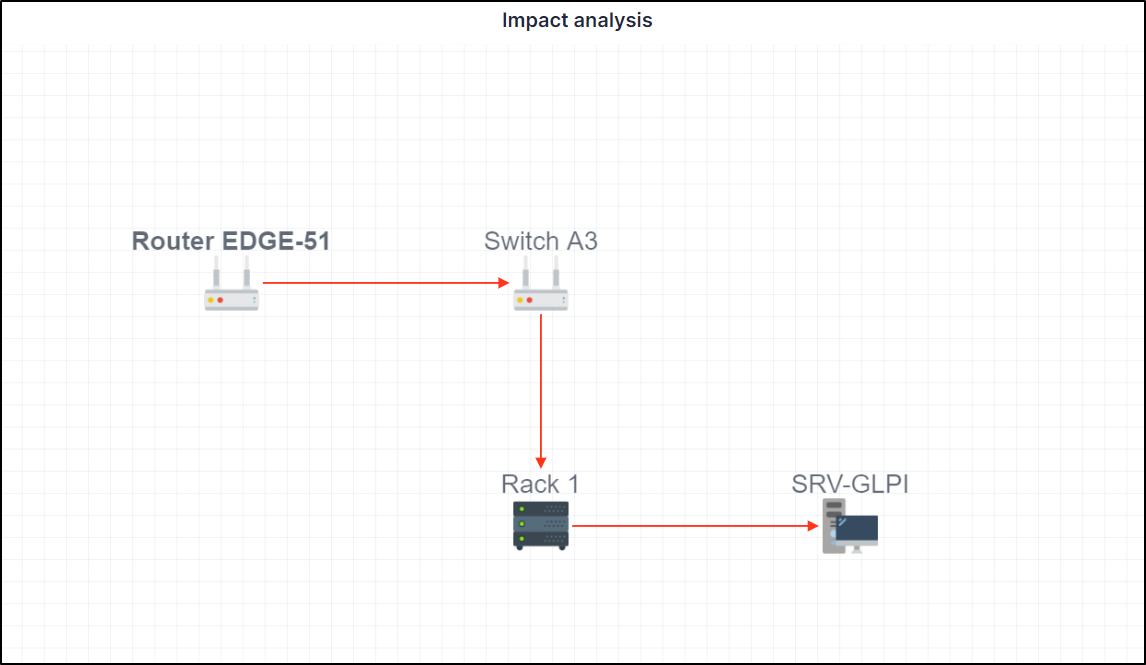
Nous allons prendre un exemple simple. Un routeur est connecté à un switch auquel est rattaché un rack contenant un serveur.
 {% endhint %}
## Notions
Deux concepts sont à comprendre :
* **Impact** : représenté par défaut par une flèche rouge. Si cet élément rencontre un problème, il impactera tous les éléments qui lui sont liés.
* **Dépendance** : représenté par défaut par une flèche bleue. Une dépendance est un élément qui sera directement affecté par l'impact. Une dépendance n'impacte pas forcément les éléments qui lui sont liés.
{% hint style="info" %}
Un élément important à comprendre est qu'il faut se placer dans le contexte de l'élément en question. Si vous sélectionnez un switch, les impacts et dépendances seront différents si vous sélectionnez un élément lié au switch.
{% endhint %}
## Créer une analyse d'impact
Votre équipement doit être alimenté avant de pouvoir utiliser l'analyse d'impact.
Si nous revenons à notre exemple donné ci-dessus, nous allons partir du 1er élément, c'est-à-dire le routeur.
* Allez dans **Actifs > Périphériques réseau**
* Sélectionnez le matériel réseau dont vous avez besoin
* Dans l'onglet **analyse d'impact**, le matériel sur lequel vous vous trouvez apparaîtra
* Sur la barre de droite, cliquez sur **+**
* La liste des catégories apparaît, choisissez celle qui vous convient (ici matériel réseau pour lier notre switch à notre routeur)
* Faites glisser et déposez le matériel que vous souhaitez.
* Faites de même avec tous les matériels que vous souhaitez
Vous obtiendrez un résultat comme celui-ci (selon la façon dont vous avez placé vos éléments)

## Ajout de liens
Maintenant que nos matériels ont été placés, il faut ajouter les liens afin de vérifier leur impact et leurs dépendances (ou les deux).
* Depuis le menu de droite, cliquez sur l'icône **ligne diagonale**
* Votre souris apparaîtra alors avec un **+**
* Maintenez votre souris sur le 1er élément, et relâchez la souris sur l'élément à lier.
* Répétez l'opération pour tous les éléments souhaités

## Explication des liens
Comme mentionné ci-dessus, il faut comprendre le contexte de l'élément sélectionné. Ce que l'on voit sur le schéma ci-dessus, c'est que tous les liens sont en rouge. Cela signifie que si le routeur venait à tomber en panne, tous les éléments suivants seraient affectés.
Si nous nous positionnons sur le **Rack 1**, le comportement ne sera pas le même :

Dans cet exemple, **du point de vue du Rack 1**, le seul matériel qui impacterait l'infrastructure s'il venait à tomber en panne est **SRV-GLPI**. Le **Rack 1** dépend du **Router EDGE-51** et du **Switch A3**. Ils sont en bleu (dépendance) car ils ne seraient pas impactés si le Rack 1 venait à avoir un problème.
## Dépendance et impact sur le même matériel
Nous pouvons ajouter un routeur à notre exemple, qui sera lié au 1er routeur d'origine :

* Pour ce faire, créez une relation dans un sens puis dans l'autre en utilisant l'option **ligne diagonale** vue ci-dessus.
Les flèches violettes signifient qu'ils sont dépendants l'un de l'autre et qu'ils seraient tous les deux affectés si l'un d'eux venait à rencontrer un problème. Ils sont donc à la fois dépendants et impactés.
## Pas d'impact
Il existe un dernier type de lien, ceux qui n'ont aucune dépendance ou impact :

Les flèches noires signifient que depuis l'élément sur lequel vous vous trouvez, il n'y aura aucun impact si cet élément venait à tomber en panne. Dans notre exemple, nous sommes sur le **Rack 1**. Celui-ci ne communique pas avec le **Rack 2**, il n'y aura donc aucune dépendance ou impact en cas de panne.
## Groupes
Les groupes peuvent être créés à l'aide de l'icône :fontawesome-regular-object-group: dans le menu de droite.
Les groupes permettent de voir tous les éléments qui dépendent d'un autre équipement. Vous pouvez créer un nom pour le groupe et choisir une couleur de fond.

Pour supprimer un groupe, faites un clic droit dessus et sélectionnez supprimer. Ceci ne supprime que le groupe, pas les éléments qu'il contient.
## Sauvegarder votre analyse d'impact
Pensez à sauvegarder votre projet avec l'icône **disquette**
## Suppression d'éléments
Vous pouvez supprimer un élément à l'aide de l'icône **poubelle**. Ceci supprime l'élément et le lien.
## Télécharger votre projet
Vous pouvez télécharger votre analyse d'impact à l'aide de l'icône **téléchargement**. Le format de téléchargement est PNG.
## Agrandir votre analyse
Utilisez l'icône **agrandir** pour mettre votre analyse en plein écran.
Vous pouvez également utiliser la molette de votre souris pour zoomer et dézoomer.
## Configuration des liens
Vous pouvez configurer certaines options à l'aide de l'icône **réglages** :

## Visibilité
Dans la visibilité, vous pouvez choisir de n'afficher que les impacts et/ou les dépendances.
## Couleurs
Dans l'onglet couleurs, vous pouvez modifier les couleurs des dépendances, des impacts et des impacts des dépendances.
## Profondeur maximale
La profondeur maximale est le nombre d'éléments qui peuvent être affichés sur votre analyse d'impact. Si vous sélectionnez "infini", il n'y aura aucune limite d'affichage.
---
# Agent Instructions
This documentation is published with GitBook. GitBook is the documentation platform designed so that both humans and AI agents can read, navigate, and reason over technical content effectively. Learn more at gitbook.com.
## Querying This Documentation
If you need additional information that is not directly available in this page, you can query the documentation by asking a question.
Perform an HTTP GET request on the following URL with the `ask` and `goal` query parameters:
```
GET https://help.glpi-project.org/documentation/fr/tabs/impact_analysis.md?ask=&goal=
```
`ask` is the immediate question: it should be specific, self-contained, and written in natural language.
`goal` is what the user is ultimately trying to achieve, the reason they need the answer. Sharing it helps GitBook give you a better, more relevant answer. A goal is most helpful when it describes the outcome the user wants rather than restating the question. For example, with `ask=how do I create an API token`, a goal like `automate deployments from our CI pipeline` lets GitBook tailor the answer to that use case.
The response will contain a direct answer to the question and relevant excerpts and sources from the documentation.
Use this mechanism when the answer is not explicitly present in the current page, you need clarification or additional context, or you want to retrieve related documentation sections.
{% endhint %}
## Notions
Deux concepts sont à comprendre :
* **Impact** : représenté par défaut par une flèche rouge. Si cet élément rencontre un problème, il impactera tous les éléments qui lui sont liés.
* **Dépendance** : représenté par défaut par une flèche bleue. Une dépendance est un élément qui sera directement affecté par l'impact. Une dépendance n'impacte pas forcément les éléments qui lui sont liés.
{% hint style="info" %}
Un élément important à comprendre est qu'il faut se placer dans le contexte de l'élément en question. Si vous sélectionnez un switch, les impacts et dépendances seront différents si vous sélectionnez un élément lié au switch.
{% endhint %}
## Créer une analyse d'impact
Votre équipement doit être alimenté avant de pouvoir utiliser l'analyse d'impact.
Si nous revenons à notre exemple donné ci-dessus, nous allons partir du 1er élément, c'est-à-dire le routeur.
* Allez dans **Actifs > Périphériques réseau**
* Sélectionnez le matériel réseau dont vous avez besoin
* Dans l'onglet **analyse d'impact**, le matériel sur lequel vous vous trouvez apparaîtra
* Sur la barre de droite, cliquez sur **+**
* La liste des catégories apparaît, choisissez celle qui vous convient (ici matériel réseau pour lier notre switch à notre routeur)
* Faites glisser et déposez le matériel que vous souhaitez.
* Faites de même avec tous les matériels que vous souhaitez
Vous obtiendrez un résultat comme celui-ci (selon la façon dont vous avez placé vos éléments)

## Ajout de liens
Maintenant que nos matériels ont été placés, il faut ajouter les liens afin de vérifier leur impact et leurs dépendances (ou les deux).
* Depuis le menu de droite, cliquez sur l'icône **ligne diagonale**
* Votre souris apparaîtra alors avec un **+**
* Maintenez votre souris sur le 1er élément, et relâchez la souris sur l'élément à lier.
* Répétez l'opération pour tous les éléments souhaités

## Explication des liens
Comme mentionné ci-dessus, il faut comprendre le contexte de l'élément sélectionné. Ce que l'on voit sur le schéma ci-dessus, c'est que tous les liens sont en rouge. Cela signifie que si le routeur venait à tomber en panne, tous les éléments suivants seraient affectés.
Si nous nous positionnons sur le **Rack 1**, le comportement ne sera pas le même :

Dans cet exemple, **du point de vue du Rack 1**, le seul matériel qui impacterait l'infrastructure s'il venait à tomber en panne est **SRV-GLPI**. Le **Rack 1** dépend du **Router EDGE-51** et du **Switch A3**. Ils sont en bleu (dépendance) car ils ne seraient pas impactés si le Rack 1 venait à avoir un problème.
## Dépendance et impact sur le même matériel
Nous pouvons ajouter un routeur à notre exemple, qui sera lié au 1er routeur d'origine :

* Pour ce faire, créez une relation dans un sens puis dans l'autre en utilisant l'option **ligne diagonale** vue ci-dessus.
Les flèches violettes signifient qu'ils sont dépendants l'un de l'autre et qu'ils seraient tous les deux affectés si l'un d'eux venait à rencontrer un problème. Ils sont donc à la fois dépendants et impactés.
## Pas d'impact
Il existe un dernier type de lien, ceux qui n'ont aucune dépendance ou impact :

Les flèches noires signifient que depuis l'élément sur lequel vous vous trouvez, il n'y aura aucun impact si cet élément venait à tomber en panne. Dans notre exemple, nous sommes sur le **Rack 1**. Celui-ci ne communique pas avec le **Rack 2**, il n'y aura donc aucune dépendance ou impact en cas de panne.
## Groupes
Les groupes peuvent être créés à l'aide de l'icône :fontawesome-regular-object-group: dans le menu de droite.
Les groupes permettent de voir tous les éléments qui dépendent d'un autre équipement. Vous pouvez créer un nom pour le groupe et choisir une couleur de fond.

Pour supprimer un groupe, faites un clic droit dessus et sélectionnez supprimer. Ceci ne supprime que le groupe, pas les éléments qu'il contient.
## Sauvegarder votre analyse d'impact
Pensez à sauvegarder votre projet avec l'icône **disquette**
## Suppression d'éléments
Vous pouvez supprimer un élément à l'aide de l'icône **poubelle**. Ceci supprime l'élément et le lien.
## Télécharger votre projet
Vous pouvez télécharger votre analyse d'impact à l'aide de l'icône **téléchargement**. Le format de téléchargement est PNG.
## Agrandir votre analyse
Utilisez l'icône **agrandir** pour mettre votre analyse en plein écran.
Vous pouvez également utiliser la molette de votre souris pour zoomer et dézoomer.
## Configuration des liens
Vous pouvez configurer certaines options à l'aide de l'icône **réglages** :

## Visibilité
Dans la visibilité, vous pouvez choisir de n'afficher que les impacts et/ou les dépendances.
## Couleurs
Dans l'onglet couleurs, vous pouvez modifier les couleurs des dépendances, des impacts et des impacts des dépendances.
## Profondeur maximale
La profondeur maximale est le nombre d'éléments qui peuvent être affichés sur votre analyse d'impact. Si vous sélectionnez "infini", il n'y aura aucune limite d'affichage.
---
# Agent Instructions
This documentation is published with GitBook. GitBook is the documentation platform designed so that both humans and AI agents can read, navigate, and reason over technical content effectively. Learn more at gitbook.com.
## Querying This Documentation
If you need additional information that is not directly available in this page, you can query the documentation by asking a question.
Perform an HTTP GET request on the following URL with the `ask` and `goal` query parameters:
```
GET https://help.glpi-project.org/documentation/fr/tabs/impact_analysis.md?ask=&goal=
```
`ask` is the immediate question: it should be specific, self-contained, and written in natural language.
`goal` is what the user is ultimately trying to achieve, the reason they need the answer. Sharing it helps GitBook give you a better, more relevant answer. A goal is most helpful when it describes the outcome the user wants rather than restating the question. For example, with `ask=how do I create an API token`, a goal like `automate deployments from our CI pipeline` lets GitBook tailor the answer to that use case.
The response will contain a direct answer to the question and relevant excerpts and sources from the documentation.
Use this mechanism when the answer is not explicitly present in the current page, you need clarification or additional context, or you want to retrieve related documentation sections.