> For the complete documentation index, see [llms.txt](https://help.glpi-project.org/llms.txt). Markdown versions of documentation pages are available by appending `.md` to page URLs; this page is available as [Markdown](https://help.glpi-project.org/faq/fr/glpi/notifications_and_receivers.md).
# Notifications / Collecteurs
***
### Comment configurer Oauth SMTP avec Entra sur mon instance ?
Via cet article, vous trouverez toute la configuration nécessaire pour configurer votre Oauth SMTP[^1]. L'accès à votre tenant Azure est requis pour configurer ce service. Vous trouverez la procédure [ici](/tutorials/fr/notifications/oauth_smtp_entra.md)
***
### Comment configurer les notifications dans GLPI ?
Vous pouvez découvrir comment configurer votre serveur SMTP[^1] et vos notifications dans la [FAQ](/tutorials/fr/notifications/setup_notifications.md) ou la [documentation officielle](https://glpi-user-documentation.readthedocs.io/fr/latest/modules/configuration/notifications/index.html)
{% hint style="success" %}
**Information**
Nous recommandons de changer la méthode PHP par défaut, qui n'est pas adaptée à un usage en production.
{% endhint %}
***
### Les observateurs reçoivent-ils les notifications GLPI ?
Pour vérifier cette information, vous devez vous assurer que les observateurs sont bien les destinataires des notifications en question. Cela se vérifie ici : **`Configuration > Notifications > Notifications`**, cliquez sur la notification souhaitée et allez dans Destinataires.
***
### Puis-je utiliser un relais SMTP pour envoyer mes emails ?
L'utilisation de relais comme Sengrid, SendInBlue, etc. n'est pas recommandée avec GLPI. Nous vous invitons à utiliser des serveurs SMTP[^1] comme GMAIL, Microsoft, etc. pour assurer le bon fonctionnement du service SMTP[^1].
***
### Pourquoi certains emails ne sont-ils pas récupérés par le collecteur ?
Un email peut être refusé pour les raisons suivantes :
* l'adresse email de l'expéditeur est identique à l'adresse email du collecteur (pour éviter les boucles)
* L'email contient des en-têtes refusés par GLPI (X-Auto-Response-Suppress, Auto-Submitted)
* Les règles d'affectation de tickets ne définissent pas d'entité de destination
Vous pouvez vérifier qu'un auto-submitted ou auto-reply n'est pas présent dans l'en-tête du mail d'origine, cela pourrait être la raison du refus d'import. N'oubliez pas de vérifier vos règles d'affectation de tickets depuis **`Administration`** > **`Règles`** > **`Règles pour assigner un ticket créé via un collecteur de courriels`**.
Certains refus sont enregistrés dans GLPI dans la section "**Mails non importés**" du menu **Configuration** > **Collecteurs**, cela vous permet d'avoir plus de détails sur la raison du refus :
***
### Est-il possible d'utiliser un compte différent pour l'expéditeur du message et l'authentification OAuth SMTP avec Google ou Entra ?
Non. Le compte utilisé pour l'authentification OAuth doit également être l'expéditeur du message. L'envoi de l'email échouera si les comptes ne sont pas identiques.
{% hint style="info" %}
Il y a cependant une nuance pour les alias avec **OAuth + SMTP**. L'envoi de mail avec un alias est possible avec la configuration suivante :
* indiquer l'utilisateur principal dans **`Configuration`** > **`Notifications`** > **`Configuration des suivis par courriels`**
* puis saisir l'alias dans **`Expéditeur du message`** (dans l'encart serveur de messagerie)
{% endhint %}
***
### Pourquoi mon serveur SMTP Microsoft 365 ne fonctionne-t-il pas avec TLS ?
Microsoft désactive progressivement le protocole TLS[^2]. Nous vous recommandons d'utiliser [OAuth SMTP](/tutorials/fr/notifications/oauth_smtp_entra.md) avec Microsoft afin de profiter pleinement de ce service.
***
### Comment convertir des emails en tickets ?
Cette fonction est possible via le collecteur. Une boîte mail dédiée recevra les emails et les enverra vers GLPI. Cette boîte mail doit pouvoir utiliser les services IMAP[^3]. Si vous utilisez Azure ou Google, nous vous conseillons d'utiliser le plugin **`Oauth IMAP`**. Une procédure est disponible [ici](/tutorials/fr/receivers/oauth_imap_entra.md)
***
### Pourquoi les utilisateurs (demandeurs ou techniciens) ne reçoivent-ils pas d'email lors de la création ou modification de tickets ?
Cela peut être dû à plusieurs facteurs :
* Votre serveur SMTP[^1] a été configuré incorrectement. Vous pouvez vous référer à cet [article](/tutorials/fr/notifications/setup_notifications.md) pour vous aider à le configurer correctement.
* Les notifications pour les demandeurs et/ou acteurs ont été désactivées. Vous pouvez vérifier les paramètres dans **`Configuration`** > **`Notifications`** > **`Notifications`**. Sélectionnez la notification concernée et vérifiez dans **`destinataires`** si les personnes appropriées sont présentes.
***
### Les **`variables`** pour personnaliser les notifications peuvent-elles être utilisées par d'autres objets GLPI ?
Non. Il n'est pas possible d'utiliser les variables présentes pour personnaliser les notifications ailleurs que dans ce contexte. Il existe un autre système séparé de **`variables`** pour les modèles de suivi, tâches et solutions ([https://XXXXXXXXXXXX\[^4\]/front/contenttemplates/documentation.php?preset=itilchildtemplate](https://help.glpi-project.org/faq/fr/glpi/https:/XXXXXXXXXXXX\[^4]/front/contenttemplates/documentation.php?preset=itilchildtemplate) vous pouvez aussi trouver cette page dans **`Configuration`** > **`Intitulés`** > **`Modèles de suivi`**, cliquez sur **`variables disponibles`**)
***
### Est-il possible de supprimer le message =-=-= Pour répondre par email, écrivez au-dessus de cette ligne =-=-= dans une notification ?
Oui, mais cela a pour effet de supprimer la possibilité de répondre au ticket par email. Pour supprimer le message allez dans **`Configuration`** > **`Notifications`** > **`Notifications`**, sélectionnez la notification concernée et changez l'option **`Autoriser la réponse`** à **`Non`**.

***
### Les notifications peuvent-elles être personnalisées ?
Oui, les notifications peuvent être personnalisées depuis **`Configuration`** > **`Notifications`** > **`Modèles de notifications`** > *`ma_notification`* > **`Traductions du modèle`** > **`Traduction par défaut`** (ou tout autre traduction réalisée)
Depuis la traduction de modèle, vous pouvez personnaliser la mise en forme de chaque notification GLPI. Vous pouvez **`Voir la liste des balises disponibles`** disponibles pour ajouter des informations à vos notifications
***
### Peut-on changer le terme GLPI qui apparaît avant le numéro de ticket dans une notification ?
Pour changer cette valeur :
Allez dans **`Administration`** > **`Entités`** > **`Notifications`** > **`Préfixe pour les notifications`**
***
### Comment résoudre l'erreur `535 5.7.3 Authentication unsuccessful` ?
* Vérifiez que l'[**UPN**](#user-content-fn-5)[^5] est identique à l'adresse email principale du compte utilisé pour envoyer les emails.
* Vérifiez l'**Azure** :
* Permissions accordées (**`SMTP.Send`**)
* Logs d'accès pour confirmer que GLPI est autorisé.
Assurez-vous que la configuration dans GLPI correspond aux instructions de la [documentation officielle](/tutorials/fr/notifications/oauth_smtp_entra.md)
***
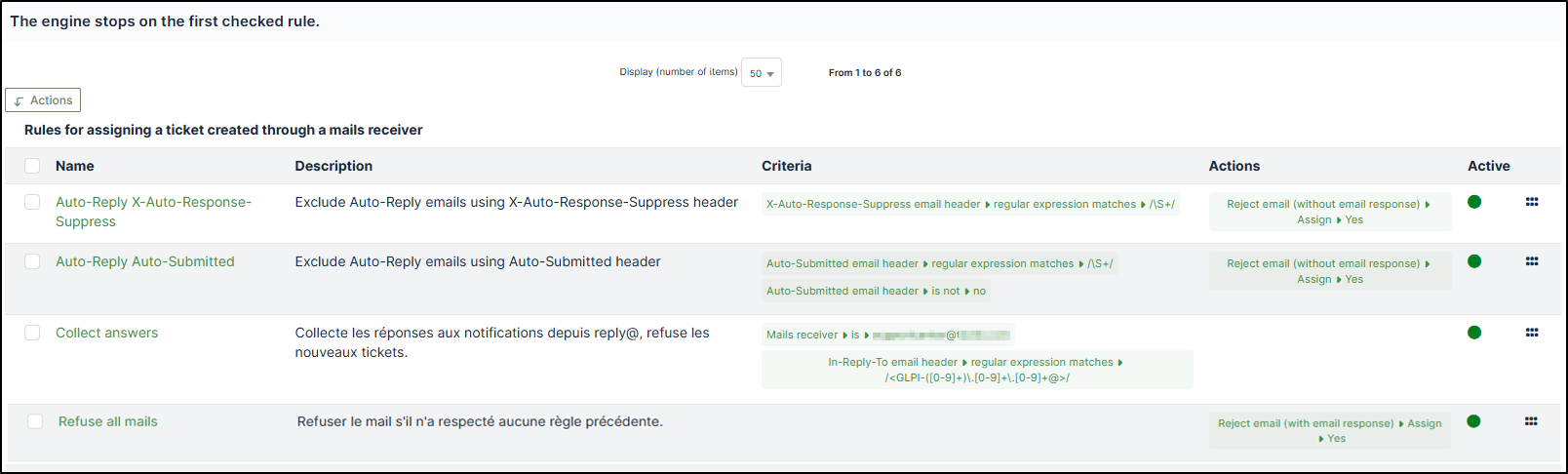
### Comment interdire la création de tickets par e-mail sans désactiver le suivi ?
Vous pouvez créer et positionner vos règles de collecteur de cette façon :
***
### J'obtiens une erreur lors de l'envoi d'un suivi par email — que dois-je faire ?
Si vous rencontrez une erreur lors de l'envoi d'un suivi par email dans GLPI, vous devez activer le mode debug pour diagnostiquer le problème.
Étapes à suivre :
1. Activez le **mode debug** dans GLPI : allez dans **Mes Préférences**, puis cliquez sur **Mode Debug : Désactivé** pour l'activer.
2. Effectuez un **premier test d'envoi de suivi** depuis GLPI. Cette étape crée le fichier `mail-debug.log`, qui n'existe pas par défaut.
3. Connectez-vous à votre serveur via **SSH**.
4. Exécutez la commande suivante pour lire les logs :
`tail -f /path/to/glpi/files/_log/mail-debug.log`
5. Effectuez un **deuxième test d'envoi de suivi**.
6. Vérifiez le fichier `mail-debug.log` pour les détails de l'erreur.
Dans la plupart des cas, l'erreur est due à un **problème de connexion SMTP**, généralement causé par une **mauvaise configuration** (port, authentification, paramètres de sécurité...).
[^1]: Simple Mail Transfer Protocol
[^2]: Transport Layer Security
[^3]: Internet Message Access Protocol
[^4]: :woman\_raising\_hand: remplacez les X par le nom de votre instance
[^5]: User Principal Name
---
# Agent Instructions
This documentation is published with GitBook. GitBook is the documentation platform designed so that both humans and AI agents can read, navigate, and reason over technical content effectively. Learn more at gitbook.com.
## Querying This Documentation
If you need additional information that is not directly available in this page, you can query the documentation dynamically by asking a question.
Perform an HTTP GET request on the current page URL with the `ask` query parameter, and the optional `goal` query parameter:
```
GET https://help.glpi-project.org/faq/fr/glpi/notifications_and_receivers.md?ask=&goal=
```
`ask` is the immediate question: it should be specific, self-contained, and written in natural language.
`goal` is optional and describes the broader end goal you are ultimately trying to accomplish on behalf of the user. GitBook uses it to tailor the answer towards what is most useful for that goal.
The response will contain a direct answer to the question and relevant excerpts and sources from the documentation.
Use this mechanism when the answer is not explicitly present in the current page, you need clarification or additional context, or you want to retrieve related documentation sections.