> For the complete documentation index, see [llms.txt](https://help.glpi-project.org/llms.txt). Markdown versions of documentation pages are available by appending `.md` to page URLs; this page is available as [Markdown](https://help.glpi-project.org/faq/fr/glpi/profile_habilitation.md).
# Profils et habilitations
***
### Qu'est-ce qu'un Profil ?
Définition : ensemble de droits.
Un profil est une liste de droits. Les profils sont construits sur la base d'une interface :
* **Interface simplifiée** : conçue pour les utilisateurs finaux
* **Interface standard** : pour le reste des utilisateurs (profils admin)
***
### Comment créer un profil avec interface standard ou simplifié ?
* Rendez-vous dans **`Administration`** > **`Profils`**
* Cliquez sur **`+ Ajouter`**
* Dans le champ **`Interface du profil`**, sélectionnez le type d'interface souhaitée
***
### Comment lister les profils avec interface standard ou simplifiée ?
Depuis **`Administration`** > **`Profils` ,** vous avez 2 possibilités :
1. Depuis la zone de recherche, sélectionnez **`Caractéristiques - Interface du profil est Interface standard`**
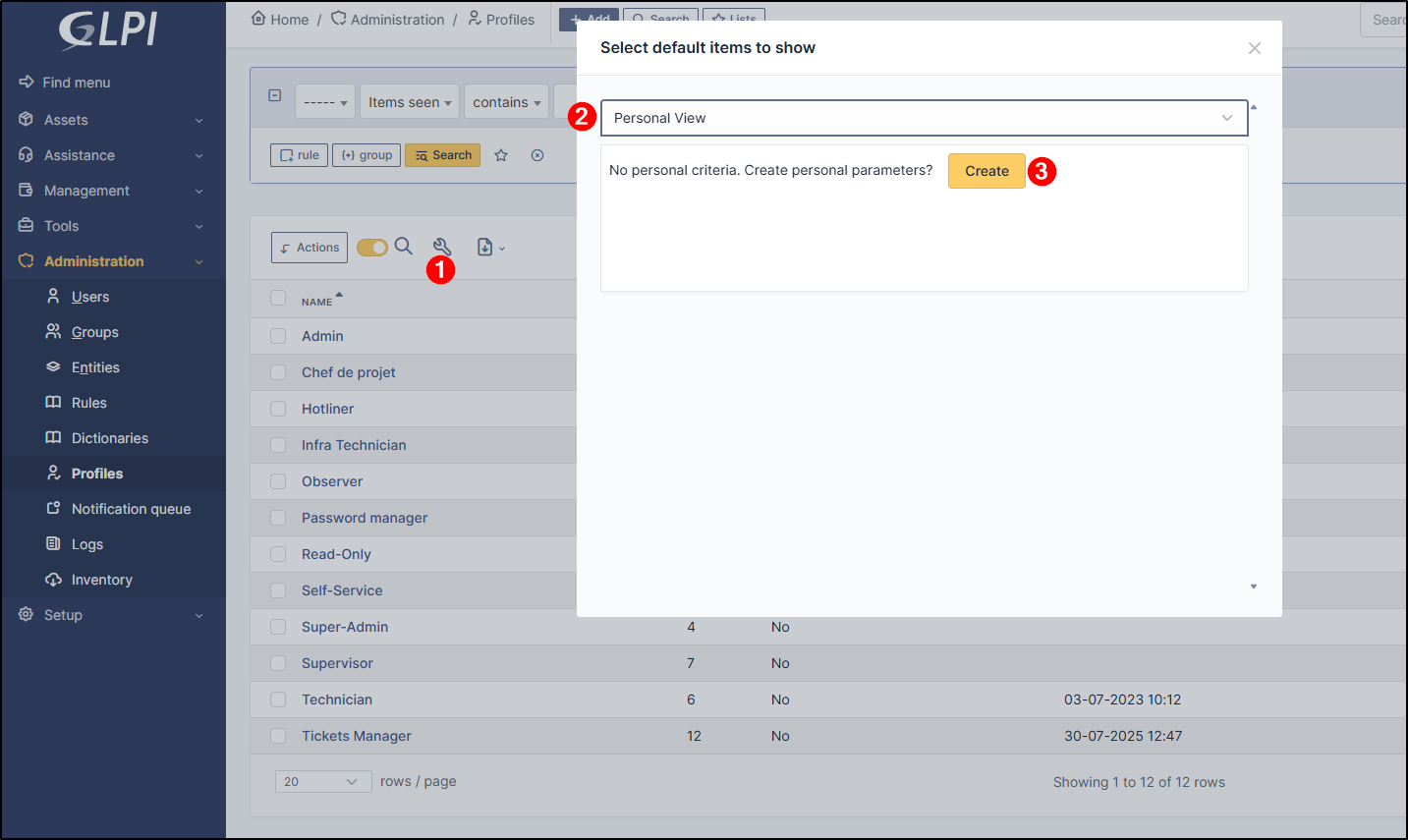
2. Vous également créer une vue personnelle afin d'afficher directement depuis la vue, les profils disposant d'une interface simplifiée ou standard
1. Cliquez sur la clé à molette
2. Sélectionnez **`vue personnelle`**
3. Cliquez sur **`Créer`**
d. Sélectionnez ensuite **`Interface du profil`**
Le type d'interface apparaitra maintenant pour chaque profil
{% hint style="success" %}
Vous pouvez faire cette modification sur la **vue globale** si vous souhaitez que ce soit la vue par défaut des comptes ayant accès à l'administration des profils
{% endhint %}
***
### Comment savoir si un compte est en interface standard ou simplifiée ?
* Depuis **`Administration`** > **`Utilisateurs`** > *`Mon_Utilisateur`*, vérifiez le type de profil affecté depuis l'onglet **`Habilitations`** (listez toutes les habilitations s'il y en a plusieurs)
* Rendez-vous dans **`Administration`** > **`Profils`**
* Cliquez sur le ou les profils référencés précédemment afin de voir s'ils sont en interface standard ou simplifiée (vous pouvez également vous référer à [cette question](#comment-lister-les-profils-avec-interface-standard-ou-simplifiee) pour afficher cette informations sur la vue globale ou personnelle)
***
### Comment supprimer ou modifier le type d'interface des comptes utilisateurs ?
Référez vous d'abord à la question du dessus pour visualiser les profils disposant de l'interface standard ou simplifiée.
Vous disposez de plusieurs possibilités :
1. Depuis **`Administration`** > **`Profils`** > *`Mon Profil`*, supprimer la relation entre le profil et l'utilisateur :
{% hint style="danger" %}
**Attention**
Si l'utilisateur ne dispose pas d'un autre profil, il ne pourra plus se connecter. Pensez à lui réaffecter un autre profil depuis **`Administration`** > **`Utilisateurs`**. Cette opération doit être effectuée par un compte super-admin ou un compte ayant les habilitation nécessaires sur l'entité racine
{% endhint %}
2. Depuis **`Administration`** > **`Profils`** > *`Mon Profil`*, faire passer le profil en interface standard ou simplifiée :
{% hint style="danger" %}
**Attention**
Cette solution touche tous les utilisateurs du profils. Pensez à vérifier la liste des utilisateurs concernés depuis **`Administration`** > **`Profils`** > *`Mon Profil`*, onglet **Utilisateurs**.
{% endhint %}
***
### Quels profils sont créés par défaut ?
Par défaut 8 profils sont disponibles dans GLPI :
* **Super Admin** : ce profil a tous les droits
* **Admin** : idéal pour les administrateurs d'entité (pas de droits pour la configuration générale)
* **Technicien** : a accès à l'inventaire et au helpdesk afin de traiter les tickets
* **Superviseur** : peut effectuer comme un Technicien en ajoutant des éléments permettant la gestion d'équipe et son organisation (affectation de tickets...)
* **Hotliner** : il vous permet de créer des tickets et de les suivre, mais pas d'en être responsable comme un technicien
* **Observateur** : ce profil a des droits "lecture" pour l'inventaire, la gestion et, peut-être, des données observateur pour un ticket
* **Self-Service** : ce profil est limité à l'interface simplifiée
* **Read-Only** : utilisé uniquement pour les objets "verrouillés"
***
### Où puis-je gérer les profils ?
* la gestion se fait depuis le menu **Administration > Profils**
* les droits sont divisés en différents onglets, ils correspondent aux "modules" de GLPI
* nous conseillons d'utiliser les profils existants par défaut et de ne pas multiplier les profils
***
### Qu'est-ce qu'une habilitation ?
* Une **habilitation** est la "connexion" entre **Utilisateur**, **Profil** et **Entité**
* Un utilisateur peut être lié à une ou plusieurs entités et avec des droits différents (plusieurs habilitations)
* Ces droits peuvent être passés aux entités filles (récursif) ou non.
Un exemple schématique de délégation de droits :

***
### Comment assigner une habilitation à un utilisateur
* Les habilitations d'utilisateur sont gérées dans l'onglet "Habilitations" du fichier utilisateur.
* Celles-ci peuvent être ajoutées automatiquement via les Règles d'habilitation (lors de la synchronisation LDAP par exemple).
***
### Quelles sont les différences entre interfaces standard et simplifiées ?
Les profils dans GLPI (8 par défaut) sont de deux types, représentant deux interfaces utilisateur différentes :
* L'interface **Simplifiée**
* sur une installation par défaut, uniquement pour le profil nommé **Self-Service**
* L'interface **Standard**
* sur une installation par défaut, pour tous les autres profils : **Super-Admin, Admin, Hotliner, Observateur, Superviseur, Technicien, Lecture seule**
**L'interface Simplifiée** contient un menu très limité, donnant accès par défaut uniquement à :
* Les tickets
* La réservation de matériel
* La consultation de la FAQ
* Et l'accès aux formulaires de votre catalogue de services.
Cette interface est utilisée par les utilisateurs finaux. Ces utilisateurs avec une interface simplifiée **sont gratuits et illimités**.
**L'interface Standard** contient tous les menus GLPI (selon les droits administratifs), et est utilisée par :
* Les techniciens
* Les "agents IT"
* Les agents helpdesk
* Ou encore les administrateurs, gestionnaires de parc, etc.
---
# Agent Instructions
This documentation is published with GitBook. GitBook is the documentation platform designed so that both humans and AI agents can read, navigate, and reason over technical content effectively. Learn more at gitbook.com.
## Querying This Documentation
If you need additional information that is not directly available in this page, you can query the documentation by asking a question.
Perform an HTTP GET request on the following URL with the `ask` and `goal` query parameters:
```
GET https://help.glpi-project.org/faq/fr/glpi/profile_habilitation.md?ask=&goal=
```
`ask` is the immediate question: it should be specific, self-contained, and written in natural language.
`goal` is what the user is ultimately trying to achieve, the reason they need the answer. Sharing it helps GitBook give you a better, more relevant answer. A goal is most helpful when it describes the outcome the user wants rather than restating the question. For example, with `ask=how do I create an API token`, a goal like `automate deployments from our CI pipeline` lets GitBook tailor the answer to that use case.
The response will contain a direct answer to the question and relevant excerpts and sources from the documentation.
Use this mechanism when the answer is not explicitly present in the current page, you need clarification or additional context, or you want to retrieve related documentation sections.