> For the complete documentation index, see [llms.txt](https://help.glpi-project.org/llms.txt). Markdown versions of documentation pages are available by appending `.md` to page URLs; this page is available as [Markdown](https://help.glpi-project.org/glpi-12/fr/tools/reminders.md).
# Notes
Une note dans GLPI est un simple texte avec des fichiers joints ; il permet de transmettre des informations à d'autres utilisateurs de la plateforme.
Une note est caractérisé par :
* une durée de vie ;
* un statut ;
* la possibilité d'apparaître dans la planification ;
* ses cibles.

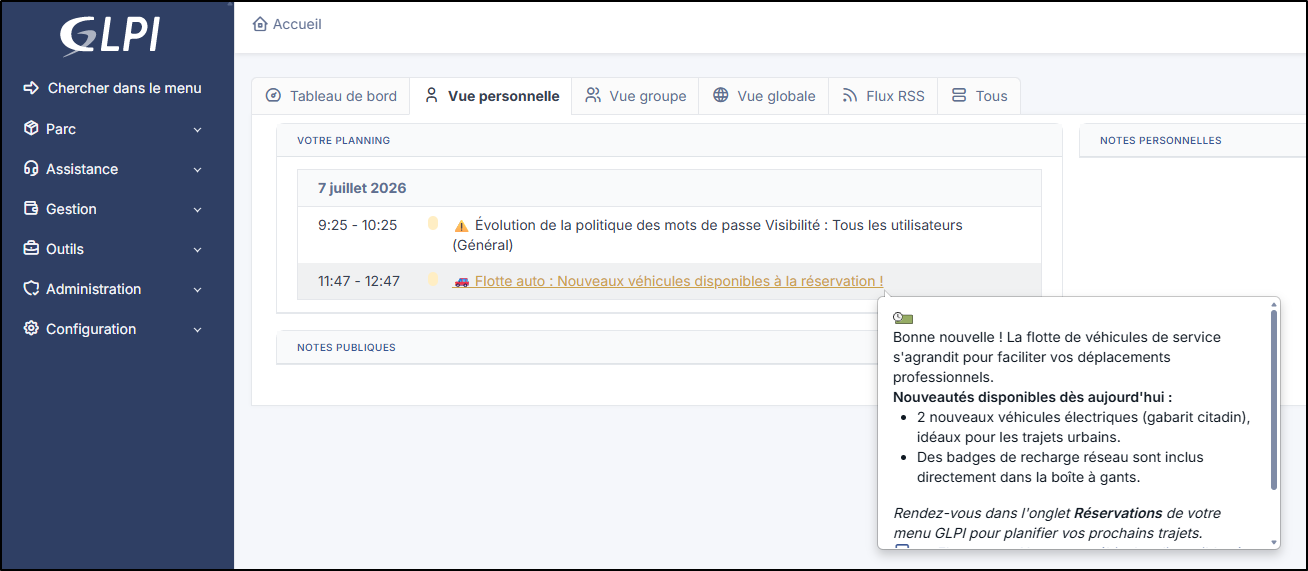
Les notes créées apparaîtront alors sur la page d'accueil de GLPI
et dans la planification des utilisateurs ciblés si une une date dans le calendrier a été sélectionnée.

{% hint style="info" %}
Il est possible d'ajouter une date de début et une date de fin pour chaque note. Si aucune date de début n'est donnée, la note sera visible immédiatement et jusqu'à sa date de fin. Si aucune date de fin n'est donnée, la note sera visible en permanence à partir de sa date de début.
Ajouter une note à la planification le rend visible pour les utilisateurs ciblés de la note : le propriétaire pour une note personnelle, les planifications de tous les utilisateurs pour une note publique. Une note planifiée n'est pas supprimée après sa date de fin.
{% endhint %}
***
## Documents
Des informations supplémentaires sont stockées sous forme de documents externes qui sont des fichiers téléchargés dans GLPI. Dans l'onglet *Documents*, des documents peuvent être associés et dissociés de l'élément sélectionné. La [gestion des documents eux-mêmes](/glpi-12/fr/gestion/documents.md) est traitée dans un autre chapitre.
Il est également possible de créer rapidement un document via cet onglet en spécifiant le fichier désiré et éventuellement le champ dans lequel le nouveau document doit être placé. Le nom du document créé sera basé sur le nom du fichier ajouté.
{% hint style="info" %}
Lorsque vous supprimez un document de cet onglet via les actions de masse, vous ne supprimez que le lien entre l'objet et le document ; le document lui-même est toujours présent.
{% endhint %}
***
### Cible
Une note est personnelle par défaut et donc visible uniquement par son rédacteur.
Pour qu'une note soit visible par d'autres utilisateurs (note publique), il est nécessaire d'ajouter des cibles à cette note. Les cibles possibles sont l'entité, le profil, le groupe ou les utilisateurs.
Une note publique est visible par les utilisateurs associés à un profil si ce profil a la permission de lecture pour les notes publiques.

***
## Traductions
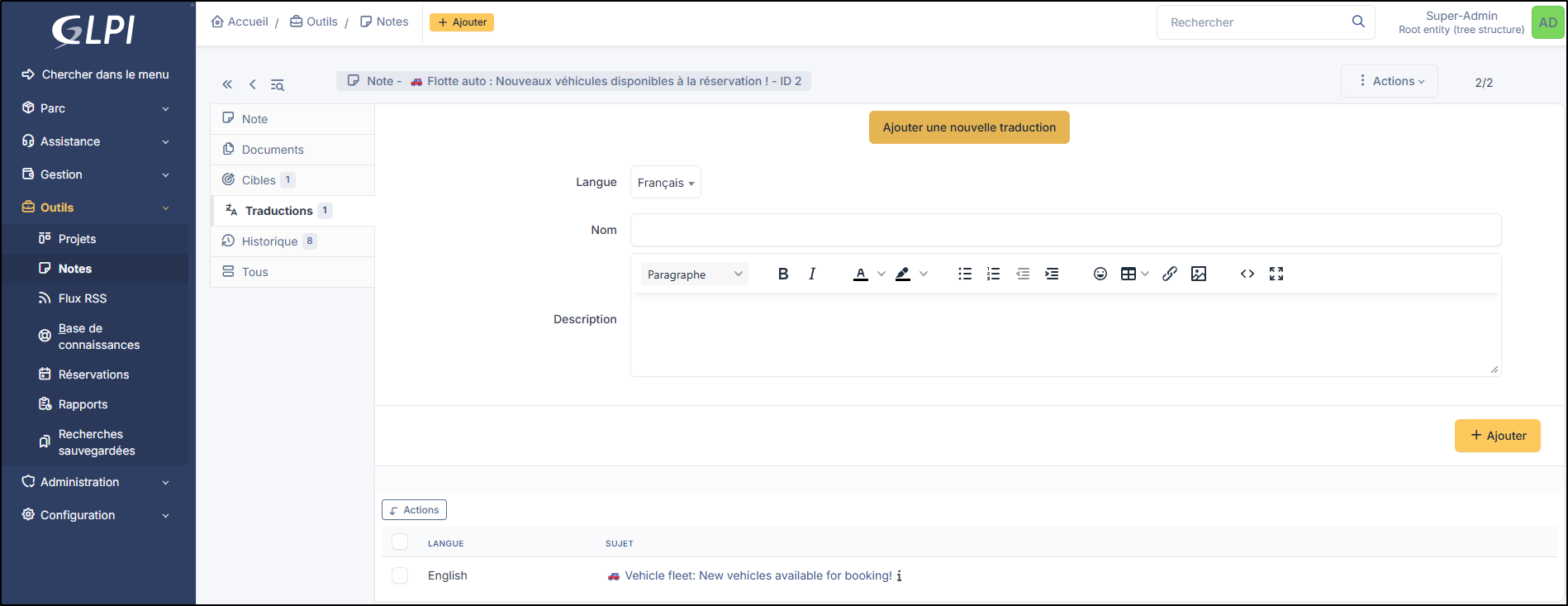
Vous pouvez traduire vos notes dans plusieurs langues. Si aucune langue n'est disponible dans la langue de l'utilisateur, la note s'affichera dans la langue dans laquelle elle a été créée.
Traduction des notes
***
## Historique
L'onglet *Historique* est utilisé pour afficher toutes les modifications apportées à un élément. Les informations suivantes sur les modifications sont disponibles :
* ID de la modification.
* Date et heure de la modification.
* Utilisateur ayant effectué la modification. Si ce champ n'est pas renseigné, cela signifie que l'action a été effectuée automatiquement (Par exemple : mise à jour automatique de l'inventaire).
* Champ qui a été modifié.
* Description de la modification qui a été effectuée.
La description de la modification représente soit la différence entre l'ancienne et la nouvelle valeur (Par exemple avec le champ localisation : Changement de HQ à Bureau à distance A), soit l'explication de l'action qui a été réalisée (Par exemple : Désinstallation d'un logiciel : "Gimp 2.0").
{% hint style="info" %}
Pour les listes déroulantes ou les objets ayant une relation parent/enfant, la modification d'un enfant apparaîtra dans l'historique de l'élément parent.
{% endhint %}
***
## Tous
Pour un élément, toutes les informations sont affichées sur une seule page depuis l'onglet *Toutes*. Cela montre tous les onglets du formulaire d'un objet dans une seule vue, l'un en dessous de l'autre.
---
# Agent Instructions
This documentation is published with GitBook. GitBook is the documentation platform designed so that both humans and AI agents can read, navigate, and reason over technical content effectively. Learn more at gitbook.com.
## Querying This Documentation
If you need additional information that is not directly available in this page, you can query the documentation dynamically by asking a question.
Perform an HTTP GET request on the current page URL with the `ask` query parameter, and the optional `goal` query parameter:
```
GET https://help.glpi-project.org/glpi-12/fr/tools/reminders.md?ask=&goal=
```
`ask` is the immediate question: it should be specific, self-contained, and written in natural language.
`goal` is optional and describes the broader end goal you are ultimately trying to accomplish on behalf of the user. GitBook uses it to tailor the answer towards what is most useful for that goal.
The response will contain a direct answer to the question and relevant excerpts and sources from the documentation.
Use this mechanism when the answer is not explicitly present in the current page, you need clarification or additional context, or you want to retrieve related documentation sections.