> For the complete documentation index, see [llms.txt](https://help.glpi-project.org/llms.txt). Markdown versions of documentation pages are available by appending `.md` to page URLs; this page is available as [Markdown](https://help.glpi-project.org/glpi-12/fr/tools/tabs/taches-de-projet.md).
# Tâches de projet
Vous pouvez créer des tâches (sans limite de nombre) pour planifier et suivre vos projets. Vous pouvez ajouter des tâches, des rappels, des documents, etc.
{% hint style="success" icon="clone" %}
Vous pouvez utiliser des **gabarits** pour ajouter une nouvelle tâche de projet.
{% endhint %}
Chaque tâche de projet possède plusieurs onglets :
* Tâche de projet
* Tâches de projet (sous-tâche)
* Équipe de tâche
* Documents
* Tickets
* Notes
* Historique
* Tout
***
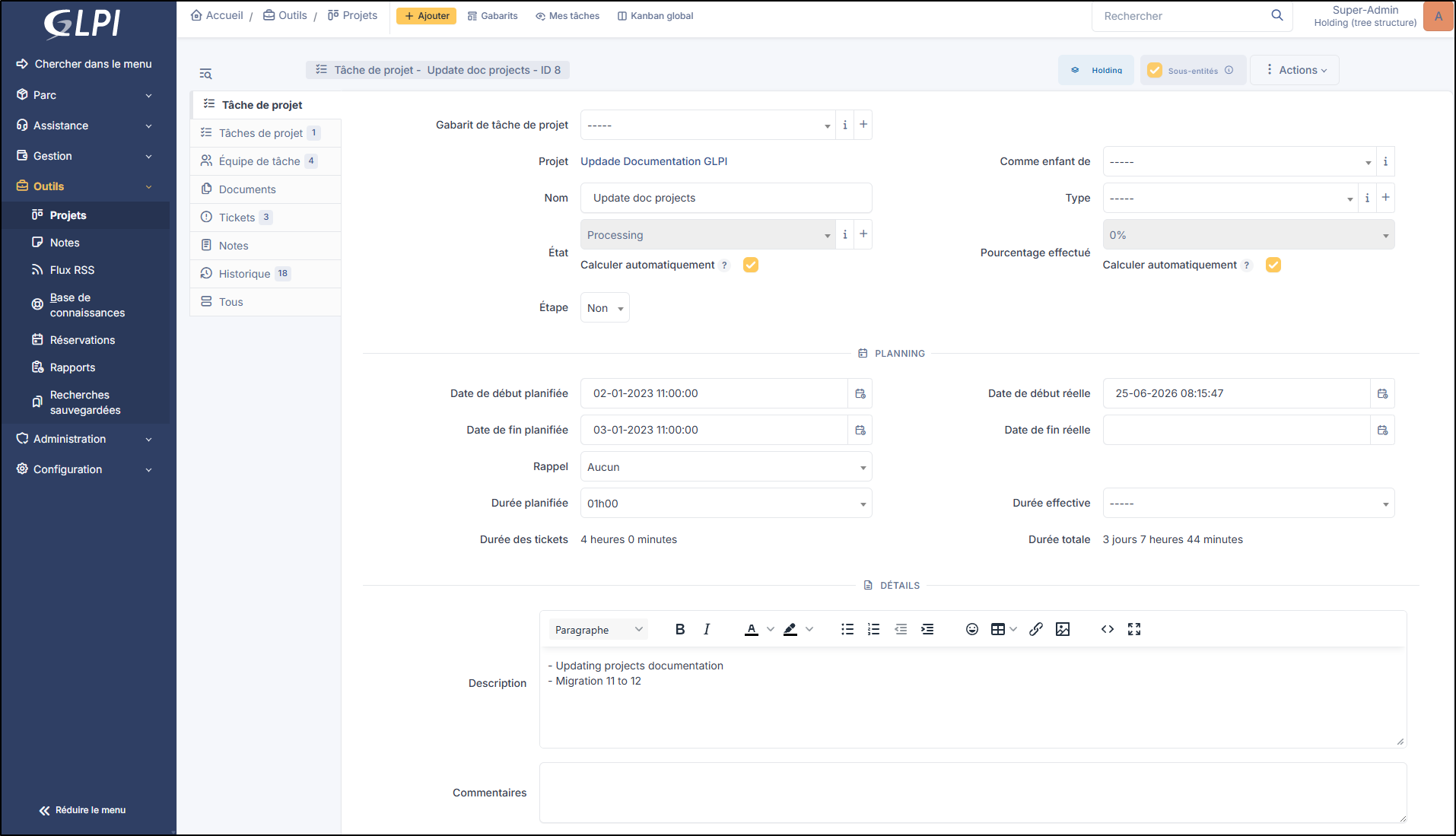
## Tâche de projet
* Pour **ajouter** une tâche de projet, sélectionnez le projet concerné et, depuis l'onglet **Tâches de projet**, cliquez sur **`Ajouter une tâche`**.
Trois insertions sont alors disponibles.
* Informations globales
* Planning
* Détails
Vue projets
### Informations globales
Vous y trouverez les informations administratives du projet :
* **Gabarits**
* **Projet principal**
* **Nom**
* **Type :** vous pouvez gérer les types dans **`Configuration`** > **`Intitulés`** > **`Types de tâche de projet`**
* **Comme enfant** **de** tâche de projet : sélectionnez une autre tâche déjà créée pour le projet.
* **Statut** (fermé, nouveau, en cours)
* Vous pouvez cocher la case **calcul automatique** pour que les calculs de progression soient effectués automatiquement. Le statut est calculé en fonction du pourcentage d'achèvement de la tâche. Vous devez les définir dans la configuration générale du projet.
* **Pourcentage effecuté** (ceci est à titre informatif uniquement)
* Lorsque le calcul automatique est actif, le pourcentage est calculé sur la base de la moyenne de tous les pourcentages de tâches enfants terminées.
* **Etape** : La case à cocher étape est utilisée pour marquer un **point de contrôle clé** ou un **événement majeur** dans le cycle de vie de votre projet. Contrairement à une tâche standard représentant un travail à effectuer (impliquant une durée, des heures de travail, etc.), elle signifie l'**achèvement d'une phase** ou un **point de décision important** (par exemple, "Approbation des spécifications", "Achèvement du développement" ou "Lancement officiel"). Cocher cette case indique que la tâche n'est **pas une activité chronophage,** mais plutôt un objectif spécifique à atteindre à une date donnée. Certains champs de l'onglet Planification ne seront pas affichés si cette case est cochée. Cette option affichera cette icône :signs-post: dans la vue Kanban.
### Planification
Cette section permet de suivre et de coordonner les tâches planifiées par rapport à celles réellement effectuées.
* Date de début planifiée
* Date de fin planifiée
* Date de début réelle
* Date de fin réelle
* Rappel : Ajoutez un rappel allant de 0 minute à 1 an
* Durée planifiée
* Durée effective
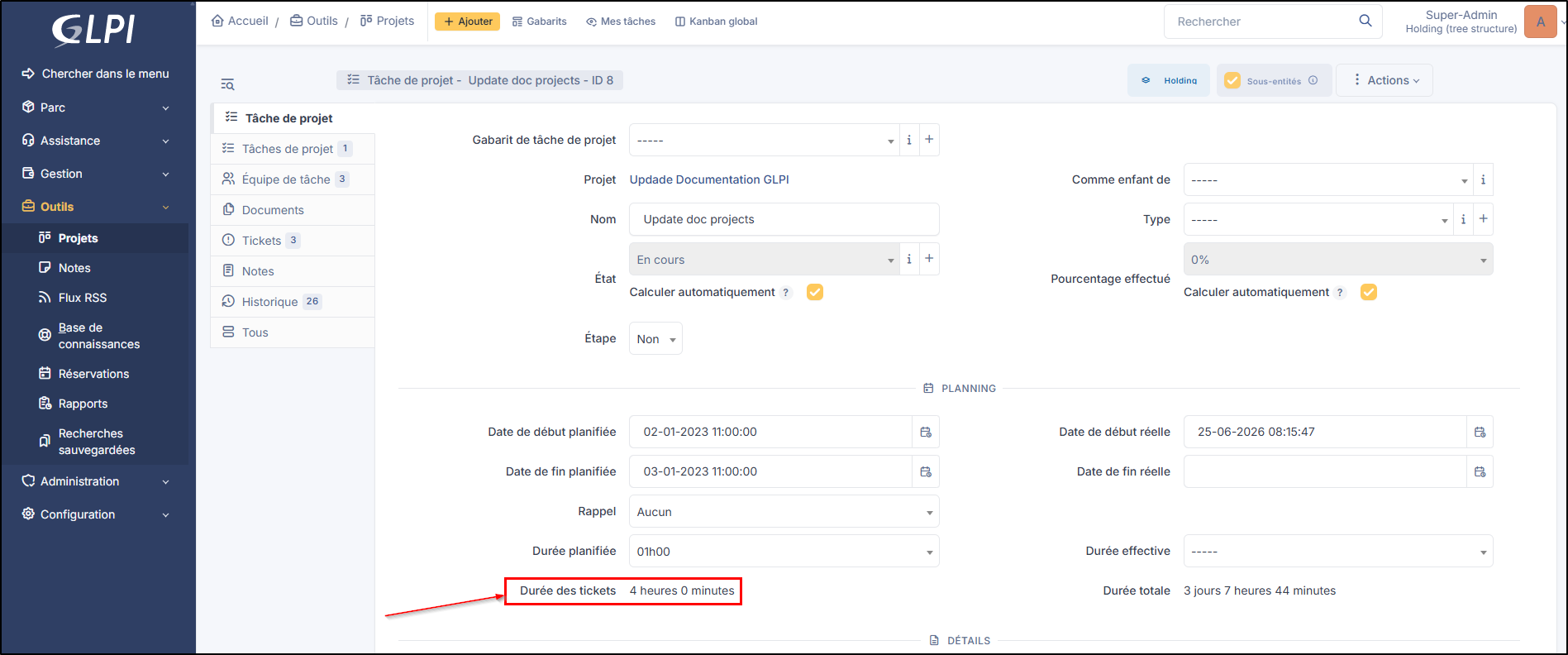
* Durée des tickets
* Durée totale
{% hint style="info" icon="alarm-exclamation" %}
**Rappel**
Une nouvelle action automatique est disponible pour déclencher des notifications de rappel : **`projecttaskreminder`** (**`Configuration`** > **`Actions automatiques`**)
Le processus fonctionne comme suit : lorsque la date de fin prévue approche et qu'un rappel est configuré, le travail planifié `projecttaskreminder` se déclenche et envoie la notification de rappel relative à la tâche à tous les utilisateurs ou groupes associés à cette tâche.
{% endhint %}
#### Balises et notifications
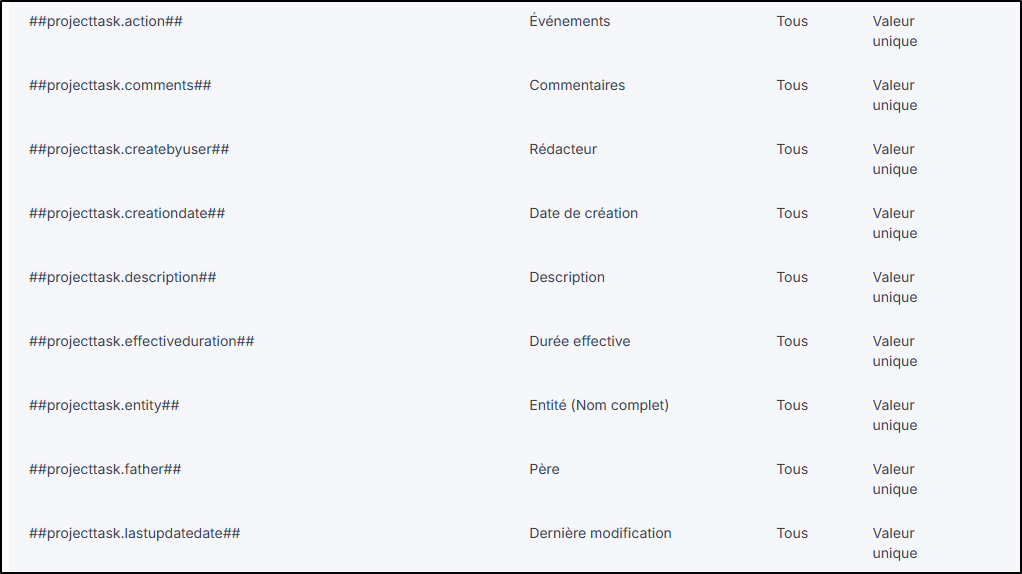
De nouvelles balises (`##project.*##`) sont désormais disponibles pour l'ensemble des notifications de type **Tâches de projet**. Elles permettent d'intégrer directement les informations du projet parent (nom, code, URL, description, priorité, état, type et dates prévues/réelles).
{% hint style="success" icon="lightbulb-on" %}
Toutes les balises sont disponibles dans **`Configuration`** > **`Notifications`** > **`Modèles de notifications`** > **`Project Tasks`** > **`Traductions de modèles`** > **`Voir la liste des balises disponibles`**
{% endhint %}
***
### Détails
Avec cette section, vous pouvez ajouter une description ainsi qu'un commentaire.
***
## Tâches de projet
Vous pouvez créer une autre tâche à partir de cet onglet. Elle sera liée en tant que sous-tâche de la tâche principale.
Cliquez sur **`Créer une sous-tâche à partir de cette tâche de projet`**. Les informations de cette tâche sont les mêmes que celles indiquées ci-dessus.
***
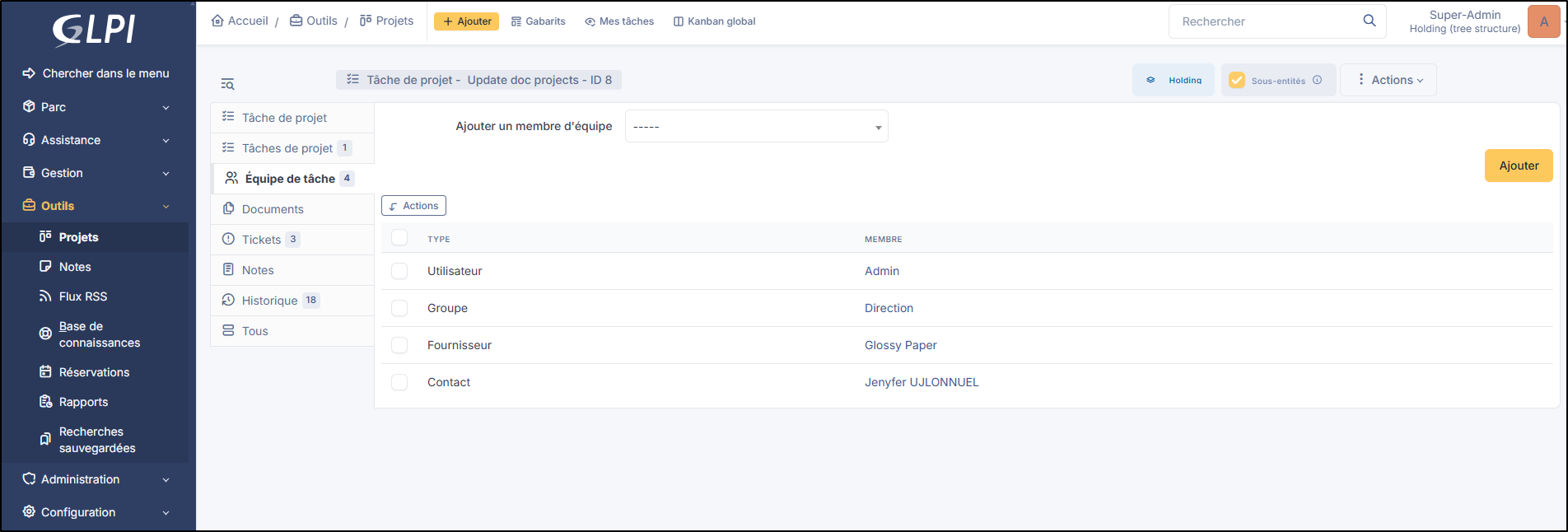
## Équipe de la tâche
Vous pouvez ajouter des membres à la tâche de projet.
Equipe de tâche
Il est possible d'ajouter :
* Contacts
* Groupes
* Fournisseurs
* Utilisateurs
{% hint style="info" %}
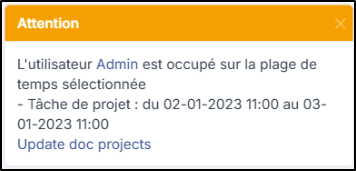
Si le membre sélectionné est indisponible lors de la période planifiée, un message d'information vous préviendra de la superposition des plannings
{% endhint %}
***
## Documents
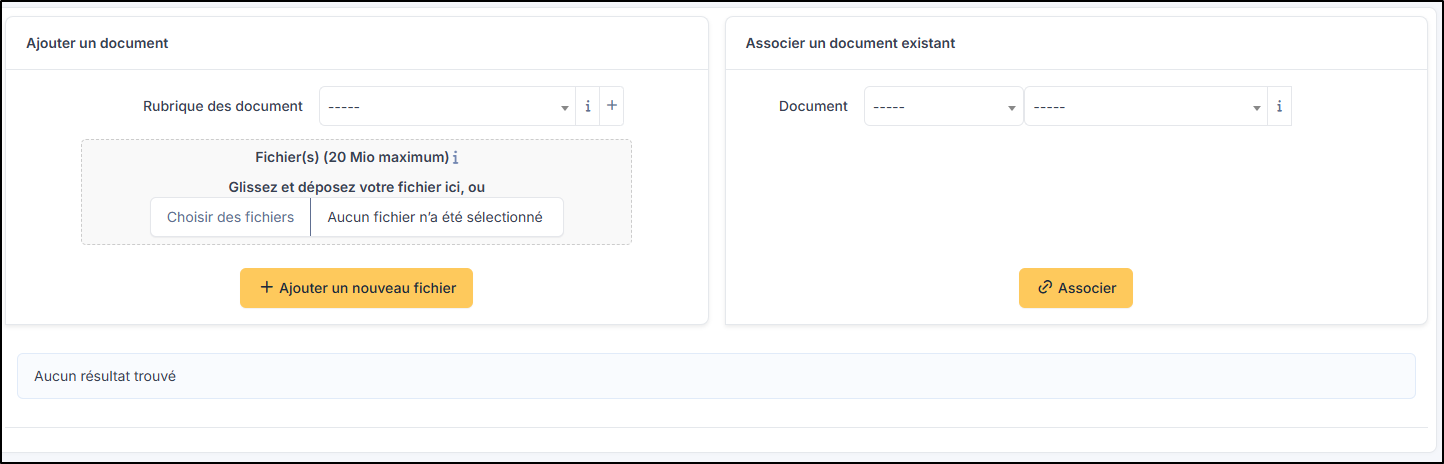
Vous pouvez ajouter un document depuis votre ordinateur ou un document déjà présent dans GLPI.
Ajouter un document
***
## Tickets
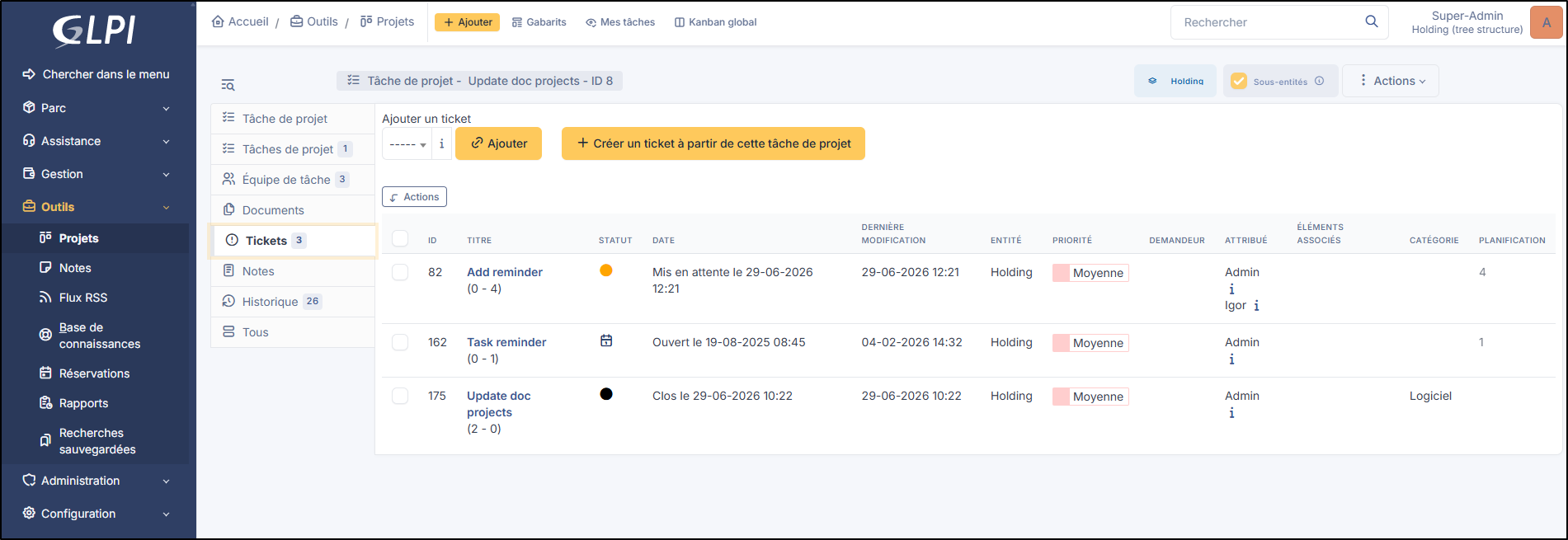
Vous pouvez ajouter des tickets ou en créer de nouveaux depuis cet onglet.
Liste des tickets associés
Sur la page principale de la tâche de projet, vous pouvez visualiser la **durée des tickets**.
Durée des tickets
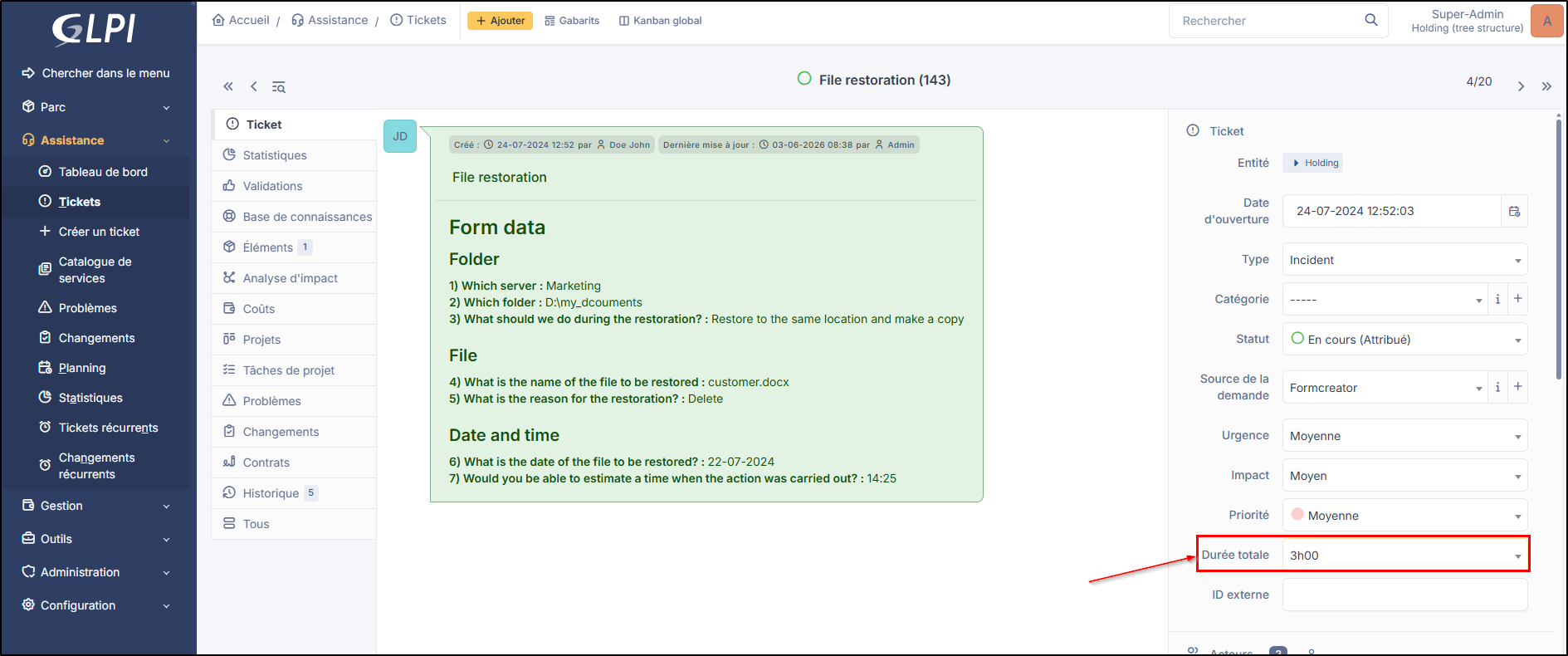
Pour que cette durée soit incluse, elle doit être spécifiée dans l'option **durée totale** pour le ticket concerné.
***
## Notes
Notes vous permet d'ajouter du texte enrichi et de joindre un document.
Aller aux Notes
***
## Historique
L'onglet *Historique* est utilisé pour afficher toutes les modifications apportées à un élément. Les informations suivantes sur les modifications sont disponibles :
* ID de la modification.
* Date et heure de la modification.
* Utilisateur ayant effectué la modification. Si ce champ n'est pas renseigné, cela signifie que l'action a été effectuée automatiquement (Par exemple : mise à jour automatique de l'inventaire).
* Champ qui a été modifié.
* Description de la modification qui a été effectuée.
La description de la modification représente soit la différence entre l'ancienne et la nouvelle valeur (Par exemple avec le champ localisation : Changement de HQ à Bureau à distance A), soit l'explication de l'action qui a été réalisée (Par exemple : Désinstallation d'un logiciel : "Gimp 2.0").
{% hint style="info" %}
Pour les listes déroulantes ou les objets avec une relation parent/enfant, la modification d'un enfant apparaîtra dans l'historique de l'élément parent.
{% endhint %}
***
## Toutes les informations
Pour un élément, toutes les informations sont affichées sur une seule page depuis l'onglet *Tout*. Cela montre tous les onglets du formulaire d'un objet dans une seule vue, l'un en dessous de l'autre.
---
# Agent Instructions
This documentation is published with GitBook. GitBook is the documentation platform designed so that both humans and AI agents can read, navigate, and reason over technical content effectively. Learn more at gitbook.com.
## Querying This Documentation
If you need additional information that is not directly available in this page, you can query the documentation dynamically by asking a question.
Perform an HTTP GET request on the current page URL with the `ask` query parameter, and the optional `goal` query parameter:
```
GET https://help.glpi-project.org/glpi-12/fr/tools/tabs/taches-de-projet.md?ask=&goal=
```
`ask` is the immediate question: it should be specific, self-contained, and written in natural language.
`goal` is optional and describes the broader end goal you are ultimately trying to accomplish on behalf of the user. GitBook uses it to tailor the answer towards what is most useful for that goal.
The response will contain a direct answer to the question and relevant excerpts and sources from the documentation.
Use this mechanism when the answer is not explicitly present in the current page, you need clarification or additional context, or you want to retrieve related documentation sections.
 {% endhint %}
***
## Documents
Vous pouvez ajouter un document depuis votre ordinateur ou un document déjà présent dans GLPI.
{% endhint %}
***
## Documents
Vous pouvez ajouter un document depuis votre ordinateur ou un document déjà présent dans GLPI.