> For the complete documentation index, see [llms.txt](https://help.glpi-project.org/llms.txt). Markdown versions of documentation pages are available by appending `.md` to page URLs; this page is available as [Markdown](https://help.glpi-project.org/glpi-12/fr/welcome-to-glpi-12/dashboard.md).

# Tableaux de bord

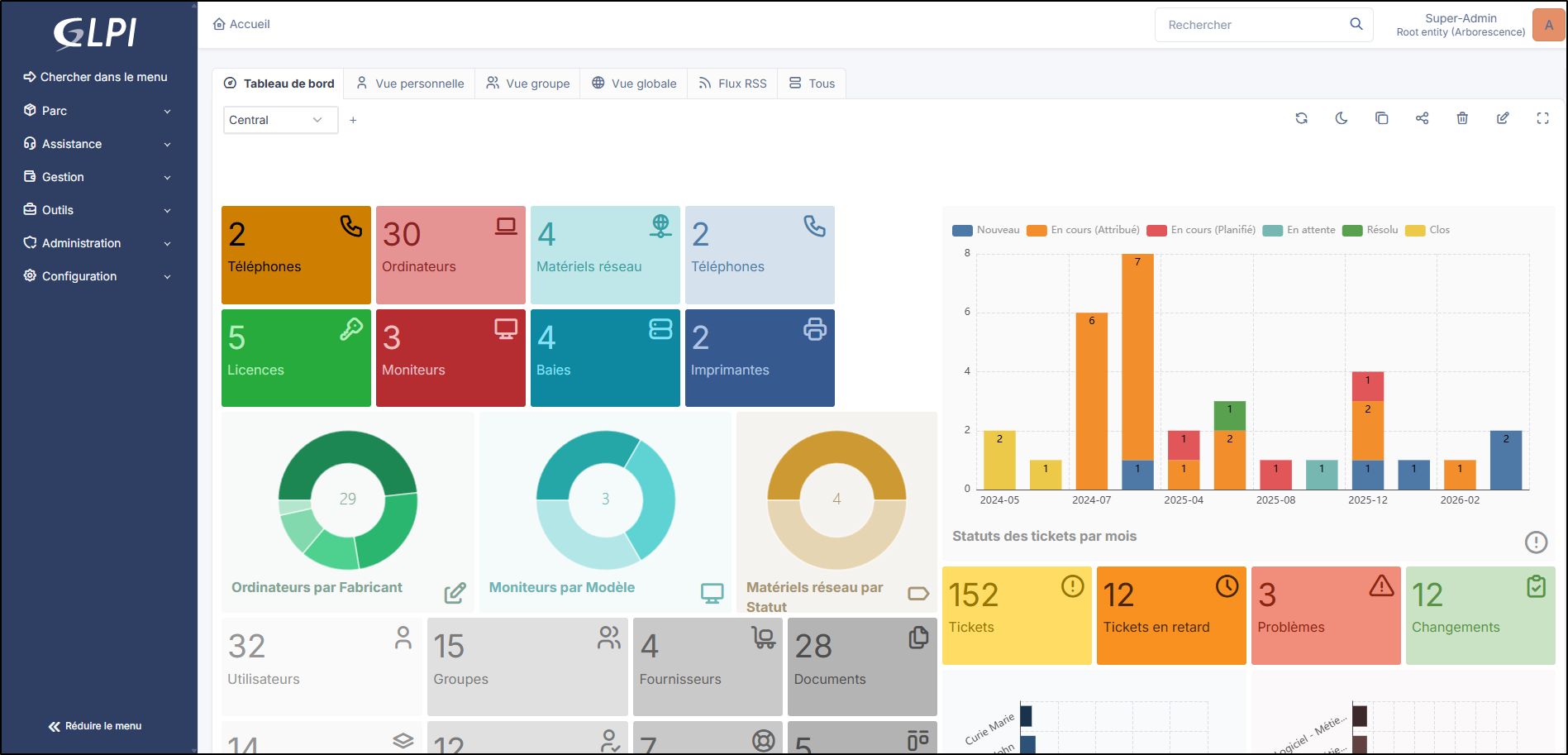
Les tableaux de bord GLPI permettent de visualiser les données ITSM en temps réel pour piloter l'activité support et le parc informatique.

* **Graphiques personnalisables** : dynamise le suivi grâce à une grande variété de formats d'affichage (camemberts, histogrammes, courbes, cartes thermiques ou simples compteurs numériques).
* **Filtres avancés** : permet de cibler précisément les données par période, entité, groupe, catégorie ou statut de ticket pour obtenir des indicateurs sur mesure.
* **Vues adaptées** : organise vos tuiles par glisser/déposer pour créer des dashboards métiers dédiés aux techniciens, aux responsables de service ou à la direction.

<figure><img src="https://717310897-files.gitbook.io/~/files/v0/b/gitbook-x-prod.appspot.com/o/spaces%2FI37OnoO4u22Gm6H4GJFI%2Fuploads%2Fgit-blob-70d230d3340b313c531ed887d3578345d1fd8a64%2Ftableaux-de-bord-vue.png?alt=media" alt=""><figcaption><p>Vue tableau de bord</p></figcaption></figure>

Par défaut, 3 tableaux de bord sont créés :

* **Central** : reprend une partie des données du parc et de l'assistance
* **Asset** : dédié aux données de l'inventaire
* **Assistance** : dédié aux données de l'assistance

Ces tableaux de bord peuvent être modifiés ou supprimés selon vos besoins.

***

## Créer un tableau de bord

* Cliquez sur l'icône <i class="fa-plus">:plus:</i> à côté de la liste déroulante
* Entrez un nom et cliquez sur **`Ajouter`**
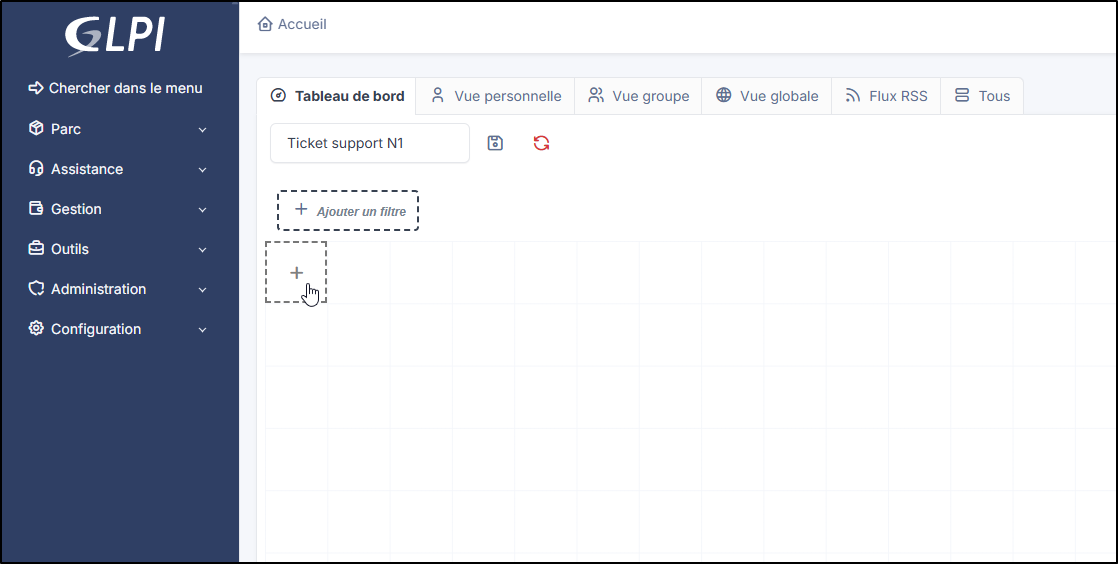
* Le tableau passe directement en mode édition. Cliquez sur <i class="fa-plus">:plus:</i> dans l'espace de travail pour ajouter une tuile<br>

  <figure><img src="https://717310897-files.gitbook.io/~/files/v0/b/gitbook-x-prod.appspot.com/o/spaces%2FI37OnoO4u22Gm6H4GJFI%2Fuploads%2Fgit-blob-c9ad01d6bd51bb4db11278ad8662c994f5a69e2e%2Ftableaux-de-bord-ajout.png?alt=media" alt=""><figcaption><p>Ajout d'une tuile</p></figcaption></figure>
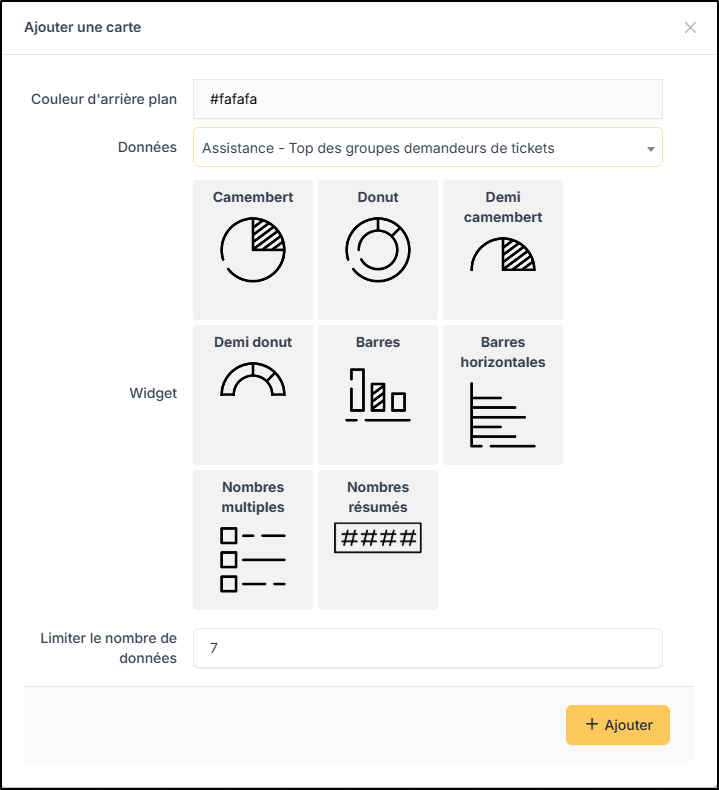
* Sélectionnez la couleur de la tuile grâce à la aux couleurs prédéfinies ou au sélecteur de couleurs
* Sélectionnez le type de données à afficher. Selon les données, plusieurs widgets vous seront proposés. Une option vous permet de limiter le nombre de données

<div align="left"><figure><img src="https://717310897-files.gitbook.io/~/files/v0/b/gitbook-x-prod.appspot.com/o/spaces%2FI37OnoO4u22Gm6H4GJFI%2Fuploads%2Fgit-blob-257a2ccffc3d449a938e7c4b0f1029f159c270ab%2Ftableaux-de-bord-filtre-widget.png?alt=media" alt="" width="539"><figcaption><p>Liste des widgets</p></figcaption></figure></div>

* L'icône <img src="https://717310897-files.gitbook.io/~/files/v0/b/gitbook-x-prod.appspot.com/o/spaces%2FI37OnoO4u22Gm6H4GJFI%2Fuploads%2Fgit-blob-0d14ea4fb983cc3d8166afd8ebbf923a20311f28%2Farrows-double-nw-se%20(1).png?alt=media" alt="" data-size="line"> permet de modifier la taille de la tuile
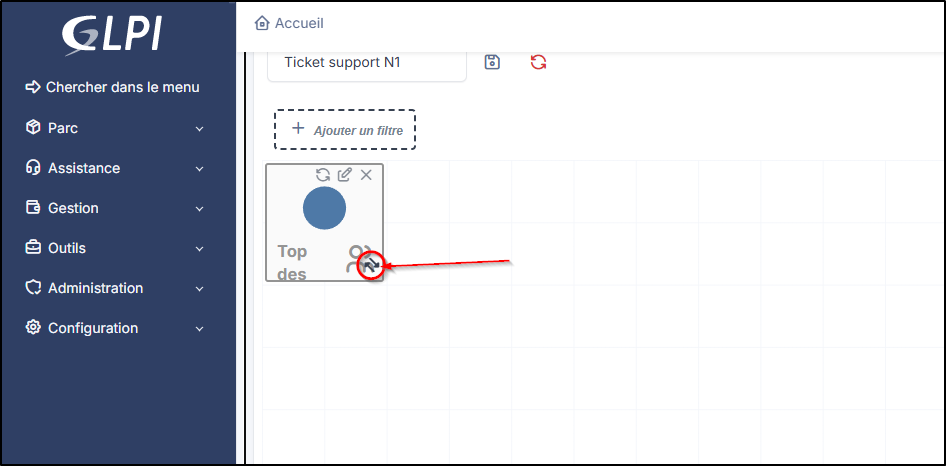
<div align="left"><figure><img src="https://717310897-files.gitbook.io/~/files/v0/b/gitbook-x-prod.appspot.com/o/spaces%2FI37OnoO4u22Gm6H4GJFI%2Fuploads%2Fgit-blob-8c6c6201b5d96c31f070a3766f53e360aaad6c7b%2Ftableaux-de-bord-filtre-dimension-widget.png?alt=media" alt="" width="563"><figcaption><p>Modifier la taille de la tuile</p></figcaption></figure></div>

* Une fois votre tableau terminé, cliquez sur l'icone de sauvegarde <i class="fa-floppy-disk">:floppy-disk:</i> à côté du nom de votre tableau de bord.

### Options des tuiles

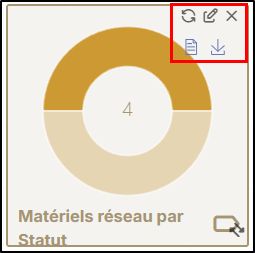
En mode édition, plusieurs options permettent de modifier vos tuiles.

<div align="left"><figure><img src="https://717310897-files.gitbook.io/~/files/v0/b/gitbook-x-prod.appspot.com/o/spaces%2FI37OnoO4u22Gm6H4GJFI%2Fuploads%2Fgit-blob-d9ea73cb388bb2fdd04337bc74c77ed126796c0b%2Ftableaux-de-bord-tuile-options.png?alt=media" alt=""><figcaption></figcaption></figure></div>

<table><thead><tr><th width="91">Icône</th><th>Action</th></tr></thead><tbody><tr><td><i class="fa-arrows-rotate-reverse">:arrows-rotate-reverse:</i></td><td>Rafraichir des données</td></tr><tr><td><i class="fa-pen-to-square">:pen-to-square:</i></td><td>Editer la tuile</td></tr><tr><td><i class="fa-x">:x:</i></td><td>Fermer les modifications</td></tr><tr><td><i class="fa-page">:page:</i></td><td>Afficher les données</td></tr><tr><td><i class="fa-download">:download:</i></td><td>Télécharger l' image</td></tr></tbody></table>

### Options des widgets

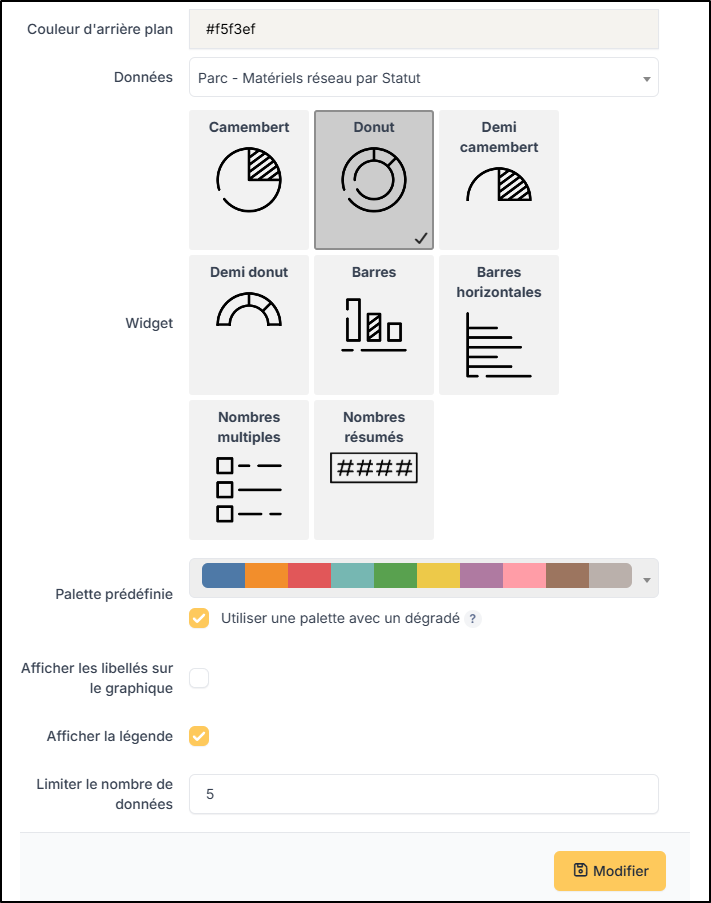
Si vous cliquez sur l'icône de modification, plusieurs options vous seront proposées pour modifier vos widgets.

<div align="left"><figure><img src="https://717310897-files.gitbook.io/~/files/v0/b/gitbook-x-prod.appspot.com/o/spaces%2FI37OnoO4u22Gm6H4GJFI%2Fuploads%2Fgit-blob-2e835004112570d145af9c3bd6f875ea423c9869%2Fdashboard-options-widget.png?alt=media" alt="" width="533"><figcaption><p>Options des widgets</p></figcaption></figure></div>

* **Couleur d'arrière-plan** : modifier la couleur de la tuile du tableau de bord
* **Données** : modifier le type de données
* **Widget** : modifier le type de widget
* **Utiliser une palette ou un dégradé** : sélectionner une palette dans la liste fournie ou utiliser une palette générée à partir de l'arrière-plan
* **Afficher les valeurs sur les points/barres** : pour les graphiques en barres uniquement
* **Afficher les libellées sur le graphique** : afficher des informations sur le graphique (utilisé pour les graphiques en secteurs, par exemple)
* **Afficher la légende** : afficher la légende correspondant aux couleurs du widget
* **Limiter le nombre de données** : limiter la quantité de données affichées pour éviter des graphiques illisibles et des temps de chargement excessifs

***

## Barre d'actions

La barre d'actions en haut à droite permet de modifier, copier ou partager vos tableaux de bord. Cette option est accessible si vous disposez du droit correspondant. Rendez-vous dans la section profil pour plus d'informations

<a href="/glpi-12/fr/administration/profiles/configurationtab.md#permissions-de-configuration" class="button secondary" data-icon="address-card">Voir les profils</a>

<table data-search="false"><thead><tr><th width="136" align="center">Icône</th><th>Action</th></tr></thead><tbody><tr><td align="center"><i class="fa-arrows-rotate-reverse">:arrows-rotate-reverse:</i></td><td>Active le rafraichissement automatique</td></tr><tr><td align="center"><i class="fa-moon">:moon:</i></td><td>Active le mode sombre pour les tableaux de bord</td></tr><tr><td align="center"><i class="fa-copy">:copy:</i></td><td>Dupliquer le tableau de bord</td></tr><tr><td align="center"><i class="fa-share-nodes">:share-nodes:</i></td><td>Partager le tableau de bord</td></tr><tr><td align="center"><i class="fa-trash-can">:trash-can:</i></td><td>Mettre le tableau de bord à la poubelle</td></tr><tr><td align="center"><i class="fa-pen-to-square">:pen-to-square:</i></td><td>Editer le tableau de bord</td></tr><tr><td align="center"><i class="fa-expand">:expand:</i></td><td>Mettre le tableau de bord en plein écran</td></tr></tbody></table>

***

## Filtres

Les filtres permettent d'affiner l'ensemble des graphiques d'un tableau de bord sans modifier leur configuration d'origine. Il est alors possible de passer d'une vue globale à une analyse très ciblée.

* **Filtrage temporel** : ajuste les indicateurs sur des périodes glissantes (7 derniers jours, mois en cours, année) ou définissez des dates sur mesure pour analyser des tendances.
* **Filtrage organisationnel** : isole les données par entité (pour les environnements multi-sociétés/sites), par groupe de techniciens ou par demandeur.
* **Filtrage par critères métier** : segmente les rapports selon la catégorie du ticket (incidents, demandes), le statut (en cours, en attente, clos) ou le niveau de priorité/urgence.

Un seul tableau de bord peut servir à toute une équipe. Un responsable de service, un chef de projet ou un technicien peut appliquer ses propres filtres pour obtenir la vue exacte dont il a besoin.

Exemple :

Un directeur de service informatique pourrait avoir un tableau de bord global sur la partie assistance (nombre de ticket en cours, nombre de tickets en retard, etc) mais avoir un filtre permettant d'afficher le détail d'un service en particulier (service infrastructure, support niveau 1, etc.) afin d'obtenir des indicateurs personnalisés pour lesdits services.

### Ajouter un filtre

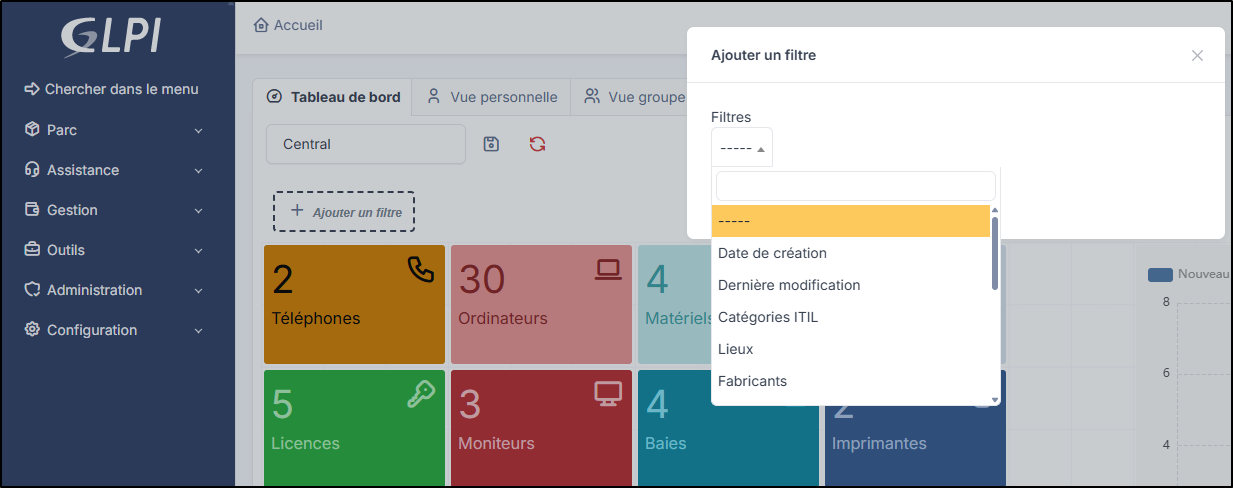
* Sélectionnez le tableau de bord souhaité dans la liste déroulante
* Passez en mode édition grâce à l'icône correspondante <i class="fa-pen-to-square">:pen-to-square:</i>
* Cliquez sur **`Ajouter un filtre`**
* Sélectionnez le filtre souhaité

<figure><img src="https://717310897-files.gitbook.io/~/files/v0/b/gitbook-x-prod.appspot.com/o/spaces%2FI37OnoO4u22Gm6H4GJFI%2Fuploads%2Fgit-blob-4a850d415ffcb4c30df1e35983f37a8a5668dee4%2Ftableaux-de-bord-filtre.png?alt=media" alt=""><figcaption></figcaption></figure>

### Supprimer un filtre

* Sélectionnez le tableau de bord souhaité dans la liste déroulante
* Passez en mode édition grâce à l'icône correspondante <i class="fa-pen-to-square">:pen-to-square:</i>
* Cliquez sur l'icône de suppression <i class="fa-trash-can">:trash-can:</i>

### Liste des filtres

* [Date de création](#user-content-fn-1)[^1]
* [Dernière modification](#user-content-fn-1)[^1]
* Catégories ITIL
* Lieux
* Fabricants
* SLAs
* Statut des éléments
* Types de tickets
* Groupe / Groupe demandeur
* Groupe de techniciens / Groupe assigné
* Technicien
* Utilisateur assigné
* Statut des tickets
* Entité

***

## Partager un tableau de bord

L'icône de partage <i class="fa-share-nodes">:share-nodes:</i> disponible depuis la barre d'actions permet plusieurs types de partage.

<div align="left"><figure><img src="https://717310897-files.gitbook.io/~/files/v0/b/gitbook-x-prod.appspot.com/o/spaces%2FI37OnoO4u22Gm6H4GJFI%2Fuploads%2Fgit-blob-3e6a42d14a4b40a333052e8c1aa1dfad1331e262%2Ftableaux-de-bord-partage.png?alt=media" alt=""><figcaption><p>Les types de partage</p></figcaption></figure></div>

* **Lien direct** : cette option permet à toute personne disposant du lien (et d'avoir accès au sous-réseau où se trouve le serveur GLPI s'il n'est pas disponible depuis Internet) d'accéder au tableau de bord partagé
* **Iframe** : permet de générer un lien afin d'intégrer un tableau de bord GLPI dans un autre site Web par exemple
* **Partager avec des cibles** : partage d'un tableau de bord avec des profils, des entités, des utilisateurs ou des groupes
* **Personnel** : Cette option permet de rendre un tableau visible uniquement par soi-même. Les autres administrateurs ne le verront pas non plus à moins que vous le partagiez explicitement celui-ci

[^1]: Cette option fait apparaitre un sélecteur de date permettant de présélectionner les 7 derniers jours, les 30 derniers jours, etc. ou de sélectionner une date personnalisée


---

# Agent Instructions
This documentation is published with GitBook. GitBook is the documentation platform designed so that both humans and AI agents can read, navigate, and reason over technical content effectively. Learn more at gitbook.com.

## Querying This Documentation
If you need additional information that is not directly available in this page, you can query the documentation dynamically by asking a question.

Perform an HTTP GET request on the current page URL with the `ask` query parameter, and the optional `goal` query parameter:

```
GET https://help.glpi-project.org/glpi-12/fr/welcome-to-glpi-12/dashboard.md?ask=<question>&goal=<endgoal>
```

`ask` is the immediate question: it should be specific, self-contained, and written in natural language.
`goal` is optional and describes the broader end goal you are ultimately trying to accomplish on behalf of the user. GitBook uses it to tailor the answer towards what is most useful for that goal.

The response will contain a direct answer to the question and relevant excerpts and sources from the documentation.

Use this mechanism when the answer is not explicitly present in the current page, you need clarification or additional context, or you want to retrieve related documentation sections.