Configurer Google LDAPS 🆕

Cette procédure vous accompagne pas à pas pour la configuration d'un LDAPS avec Google et la connexion avec GLPI.

4 étapes sont nécessaires afin de configurer correctement votre LDAPS.

  1. Ajouter un nouveau client LDAP

  2. Configurer les autorisations d'accès

  3. Créer un certificat

  4. Connecter votre client LDAP Ă  GLPI

Ajouter un nouveau client LDAP

Création de l'application

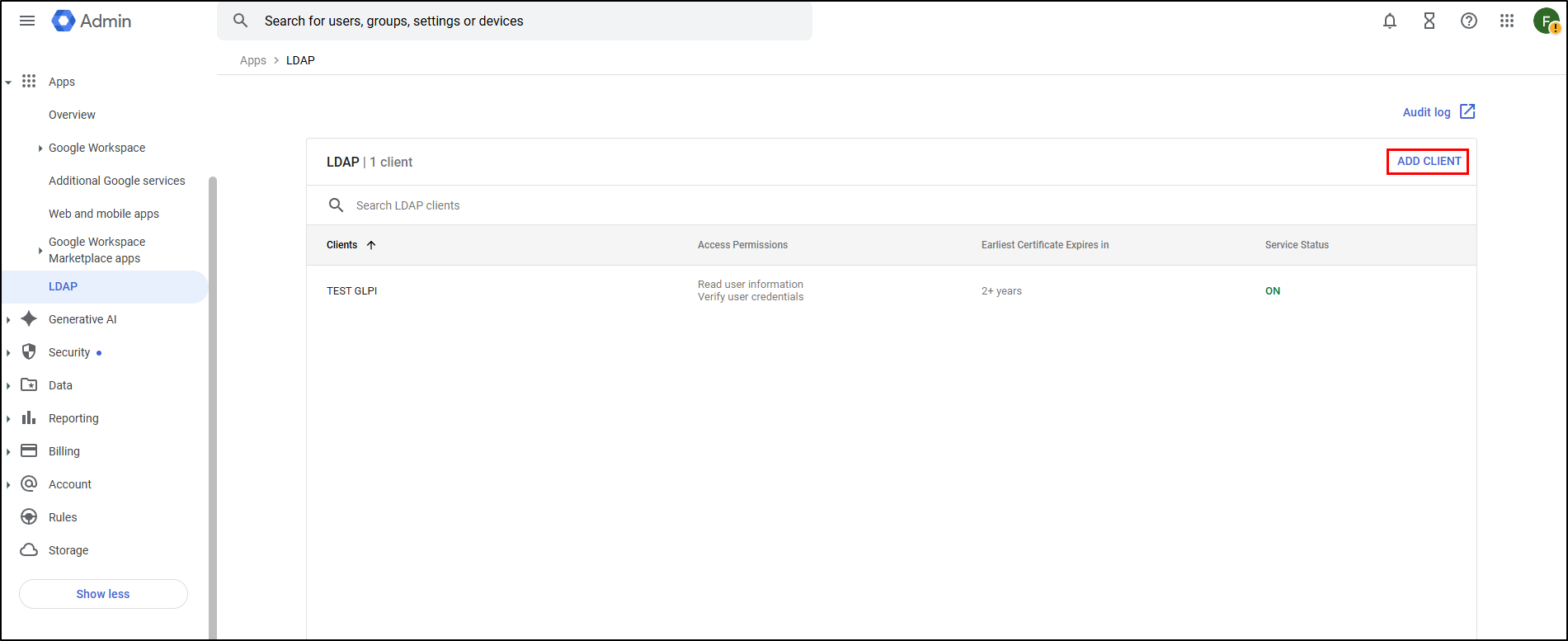
Ajouter un client LDAP Google
  • Depuis la console d'administration, rendez-vous dans Application > LDAP

  • Cliquez sur Ajouter un client

  • Nommez le client et ajoutez une description au besoin

  • Cliquez sur Continuer

Configurer les autorisations d'accès

Vous devez ensuite paramétrer le niveau d'accès auxquels ce client LDAP aura accès

Gestion des permissions de l'application
Vérifier les informations d'identification de l'utilisateur

Lorsqu'un utilisateur tente de se connecter à l'application, ce paramètre spécifie les unités organisationnelles et les groupes auxquels le client LDAP peut accéder pour vérifier ses identifiants. Les utilisateurs qui ne font pas partie d'une unité organisationnelle ou d'un groupe sélectionné ne peuvent pas se connecter à l'application

Plus d'infos

Lier les informations de l'utilisateur

Ce paramètre spécifie les unités organisationnelles auxquelles le client LDAP peut accéder pour récupérer des informations supplémentaires sur l’utilisateur.

Plus d'infos

Vous pouvez également sélectionnez les attributs qui pourront être lus par le client LDAP :

  • Attributs système

  • Attributs publics personnalisĂ©s

  • Attributs privĂ©s personnalisĂ©s

Cliquez sur Voir les attributs pour vérifier chaque catégorie de chaque attribut

Lier les informations sur le groupe

Ce paramètre spécifie si le client LDAP peut vérifier les appartenances aux groupes d'un utilisateur à des fins telles que le rôle d'un utilisateur dans l'application

Plus d'infos

Une fois toutes ces options paramétrées, cliquez sur Ajouter le client LDAP

Créer un certificat

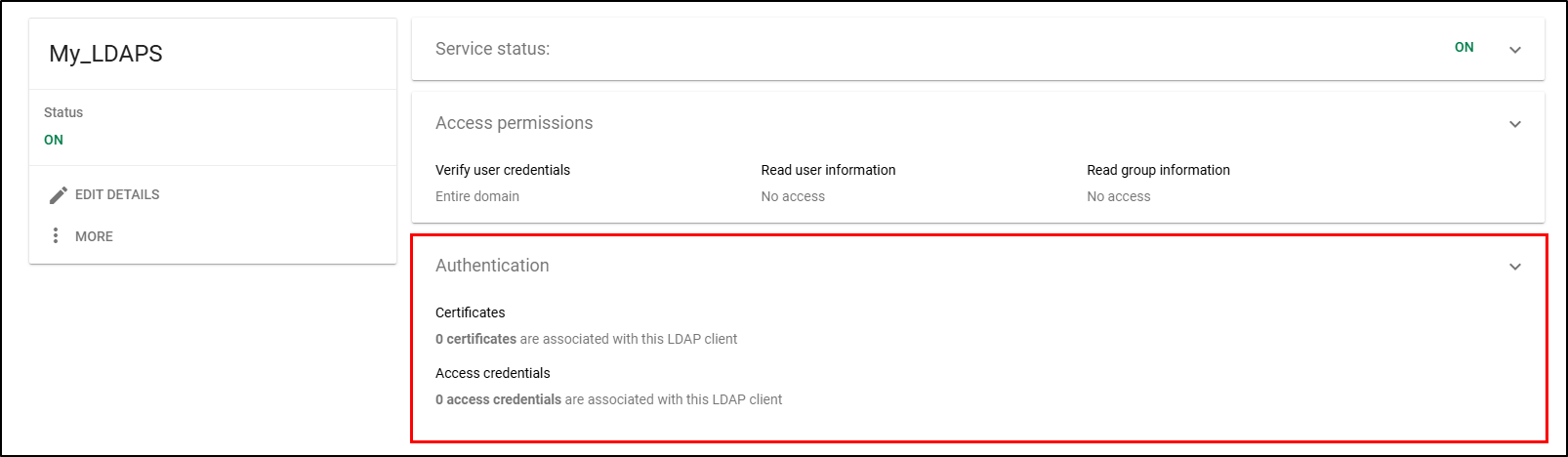
  • Le certificat est logiquement gĂ©nĂ©rĂ© dès la crĂ©ation de l'application. Si ce n'est pas le cas, cliquez sur votre application et entrez dans l'encart Authentification

Générer un certificat
  • Cliquez ensuite sur GĂ©nĂ©rer un nouveau certificat

  • TĂ©lĂ©chargez le certificat et sa clĂ©, transfĂ©rez le vers serveur GLPI et dĂ©zipper le dans le dossier souhaitĂ©.

Télécharger le certificat

Connecter votre client LDAP Ă  GLPI

Ajout du LDAPS depuis GLPI
  • Depuis Configuration > Authentification > Annuaire LDAP, cliquez sur + Ajouter

  • Indiquez les informations relatives Ă  votre LDAPS

    • Serveur : ldaps://ldap.google.com

    • Port : 636

    • BaseDN : indiquez votre domaine (par exemple dc=mon_domaine,dc=com)

  • Cliquez sur + Ajouter

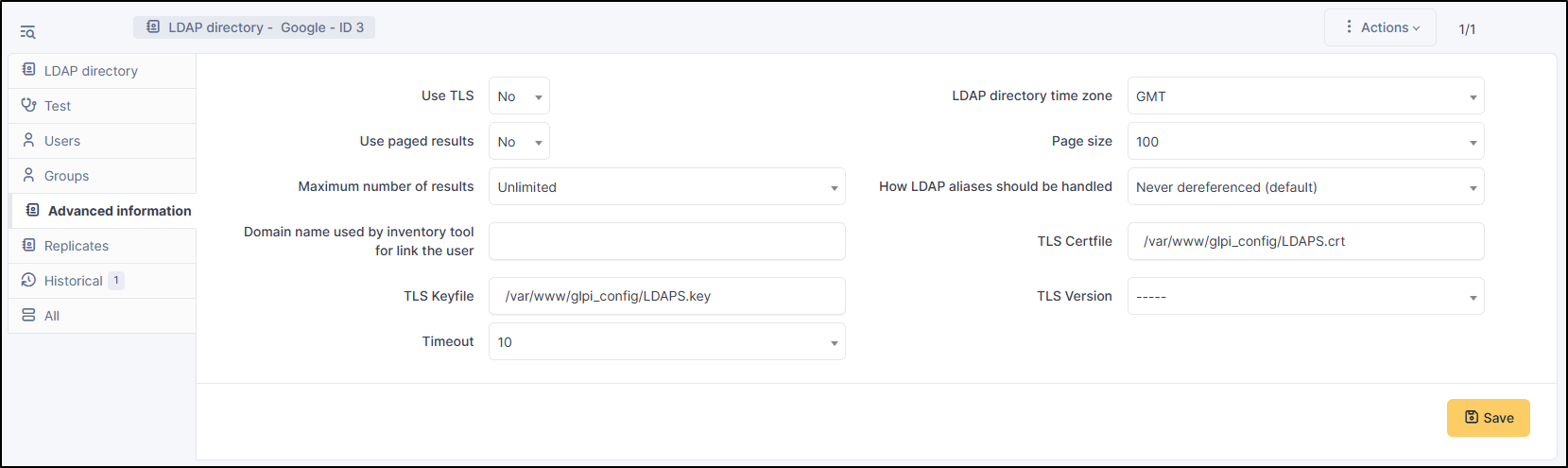
  • Depuis l'onglet Informations avancĂ©es, indiquez le chemin du certificat et de sa clĂ© dans les champs correspondants (reportez Ă  l'Ă©tape prĂ©cĂ©dente si besoin)

Ajout des certificats depuis GLPI

Test du LDAPS

  • Rendez-vous dans l'onglet Test pour vĂ©rifier le bon fonctionnement de votre LDAPS

Tester votre LDAPS

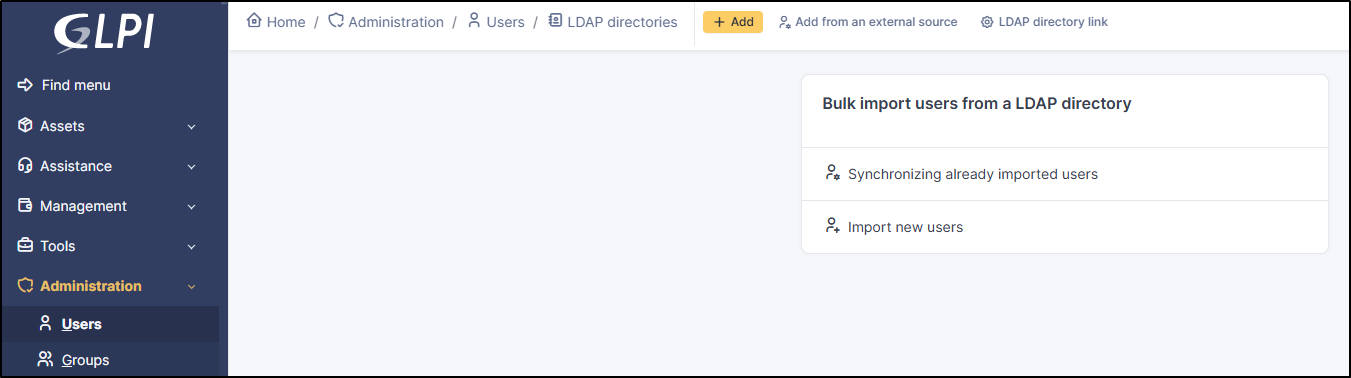
Vous pouvez maintenant vous rendre dans Administration > Utilisateurs > Liaison annuaire LDAP et importer vos utilisateurs et groupes

Importer des utilisateurs depuis le LDAPS

Mis Ă  jour