# Profils utilisateur
Le profil est central dans la configuration de GLPI : le profil est la clé pour l'octroi des permissions des utilisateurs et pour sécuriser et isoler les données.
Un profil est associé à :
* un utilisateur
* une entité, de manière **récursive** ou **dynamique**
Afin de permettre la transmission des permissions aux entités enfants, le profil doit être associé de manière récursive.
## Profils par défaut
Différents profils peuvent être associés au même utilisateur, en fonction des entités et quelle que soit la relation entre ces entités : cela peut être réalisé en ajoutant le profil à l'utilisateur pour chaque entité où le profil utilisateur doit être différent.
Par défaut, 7 profils sont pré-enregistrés dans GLPI :
* **Super-Admin** : Ce profil dispose de **toutes** les permissions.
{% hint style="danger" %}
Si le profil super-admin est supprimé ou si l'**interface simplifiée** est associée à ce profil, l'accès à la configuration de GLPI peut être perdu définitivement.
{% endhint %}
* **Admin** : Ce profil dispose des droits d'administration pour tout GLPI. Certaines restrictions lui sont appliquées au niveau de la configuration des règles, des entités ainsi que d'autres éléments qui peuvent altérer le comportement de GLPI.
* **Superviseur** : Ce profil intègre les éléments du profil *Technicien* en ajoutant des éléments permettant la gestion d'une équipe et de son organisation (allocation de tickets, etc.).
* **Technicien** : Ce profil correspond à celui utilisé pour un technicien de maintenance, disposant d'un accès en lecture à l'inventaire et au help desk afin de traiter les tickets.
* **Hotliner** : Ce profil correspond à celui qui pourrait être donné pour un service de hotline ; il permet d'ouvrir des tickets et de les suivre mais pas d'en être responsable comme peut l'être un *Technicien*.
* **Observateur** : Ce profil dispose des permissions de lecture sur toutes les données d'inventaire et de gestion. En termes d'assistance, il peut ouvrir un ticket ou se voir attribuer un ticket, mais ne peut pas administrer cette section (assigner un ticket, voler un ticket...).
* **Self-Service** : Ce profil est le plus limité. C'est aussi le seul à disposer d'une interface différente, l'[interface simplifiée](https://help.glpi-project.org/documentation/fr/readme-1-1/interfaces), par opposition à l'**interface standard**. Cependant, il peut déclarer un ticket, ajouter un suivi, consulter la FAQ ou réserver un équipement. Ce profil est défini comme profil par défaut.
* **Read-only** : Ce profil, comme son nom l'indique, ne dispose que d'un accès en lecture seule. Il est destiné aux personnes chargées de superviser non seulement le cycle de service, mais aussi l'administration et la configuration complètes du système, sans pouvoir ajouter ni modifier aucun paramètre.
## Description des permissions
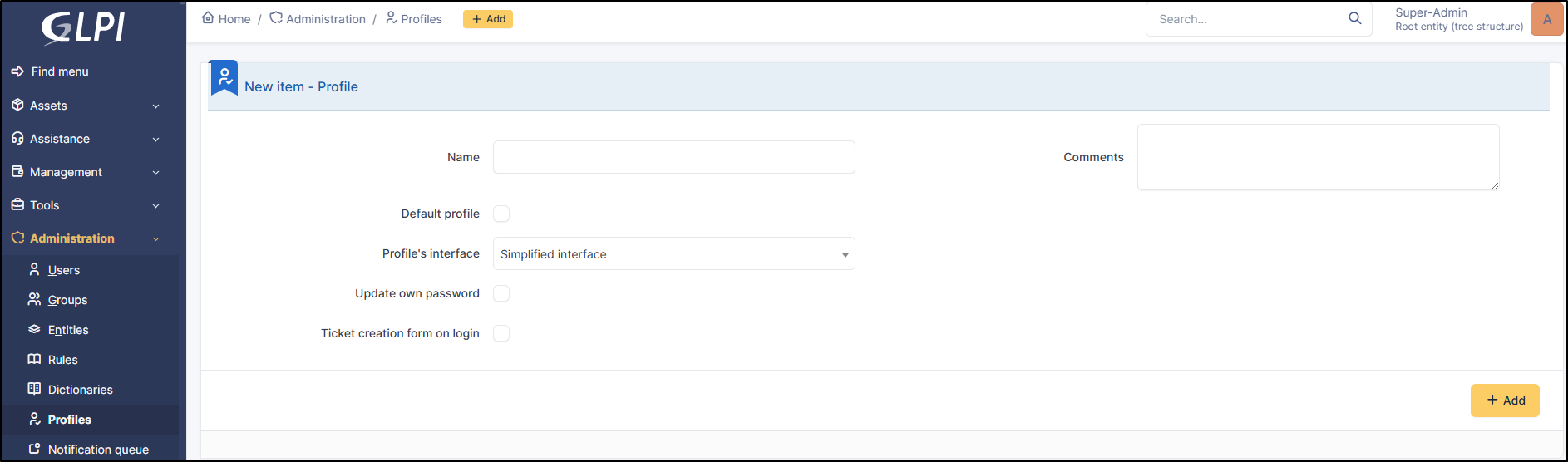
Lors de la création de votre profil, il vous sera tout d'abord demandé de sélectionner les options de base :
* **Nom**
* **Profil par défaut** : le profil qui sera assigné par défaut lorsqu'un nouvel utilisateur se connectera (sauf si une règle d'autorisation spécifique s'applique, voir [règles](https://help.glpi-project.org/documentation/fr/modules/rules/rulesmanagement#rules-for-assigning-authorizations-to-a-user))
* **Interface du profil** : Standard ou simplifiée (voir plus [profils par défaut](#default-profiles))
* **Mise à jour de son propre mot de passe**
* **Formulaire de création de ticket à la connexion**
Une fois le profil créé, il sera possible d'établir les permissions sur les différentes fonctionnalités de GLPI. Huit onglets correspondant aux différents menus de GLPI sont alors disponibles pour gérer cet ensemble de permissions et sont décrits ci-dessous.
Les différentes permissions d'un objet sont listées sur la ligne de son nom. Pour activer une permission, la case correspondante doit être cochée et inversement pour supprimer une permission la case doit être décochée.
{% hint style="warning" %}
Aucune déduction de permission n'est effectuée ; par exemple, pour pouvoir modifier un objet, la permission de lecture doit également être accordée.
{% endhint %}
Permissions après migration : la migration reprend intégralement les anciennes permissions, quel qu'en soit l'usage, et active les valeurs correspondantes dans le nouveau système. L'ancienne permission *Écriture* est transformée en *Lecture*, *Mise à jour*, *Création*, *Suppression* et *Purge* pour la plupart des objets et doit ensuite être affinée si nécessaire. Pour d'autres, les permissions sont regroupées par objet, par exemple, les permissions FAQ sont des permissions de l'objet Base de connaissances.
Certaines permissions sont standards pour tous les objets :
* **Lecture** : permet d'afficher un objet, c'est aussi souvent cette permission qui affiche ou non l'objet dans les différents menus.
* **Mise à jour** : permet d'afficher les données d'un objet.
* **Création** : permet de créer un nouvel élément du type de l'objet.
* **Suppression** : permet de placer l'objet dans la corbeille. Si cette permission n'est pas présente, cela signifie que l'objet n'a pas de corbeille.
* **Purge** : supprime l'objet de la corbeille et donc définitivement de la base de données. Les permissions peuvent donc être affinées entre la suppression temporaire (mise en corbeille) et la suppression définitive (vidage de la corbeille).
* **Lecture des notes** : permet d'afficher l'onglet *Notes*, si l'objet en possède un.
* **Mise à jour des notes** : permet de modifier le contenu d'une note ou de la supprimer.
## Les différents onglets
{% hint style="info" %}
L'affichage de la gestion des profils dépend du profil de l'utilisateur connecté. Il peut donc varier en fonction du profil.
{% endhint %}
### Équipements
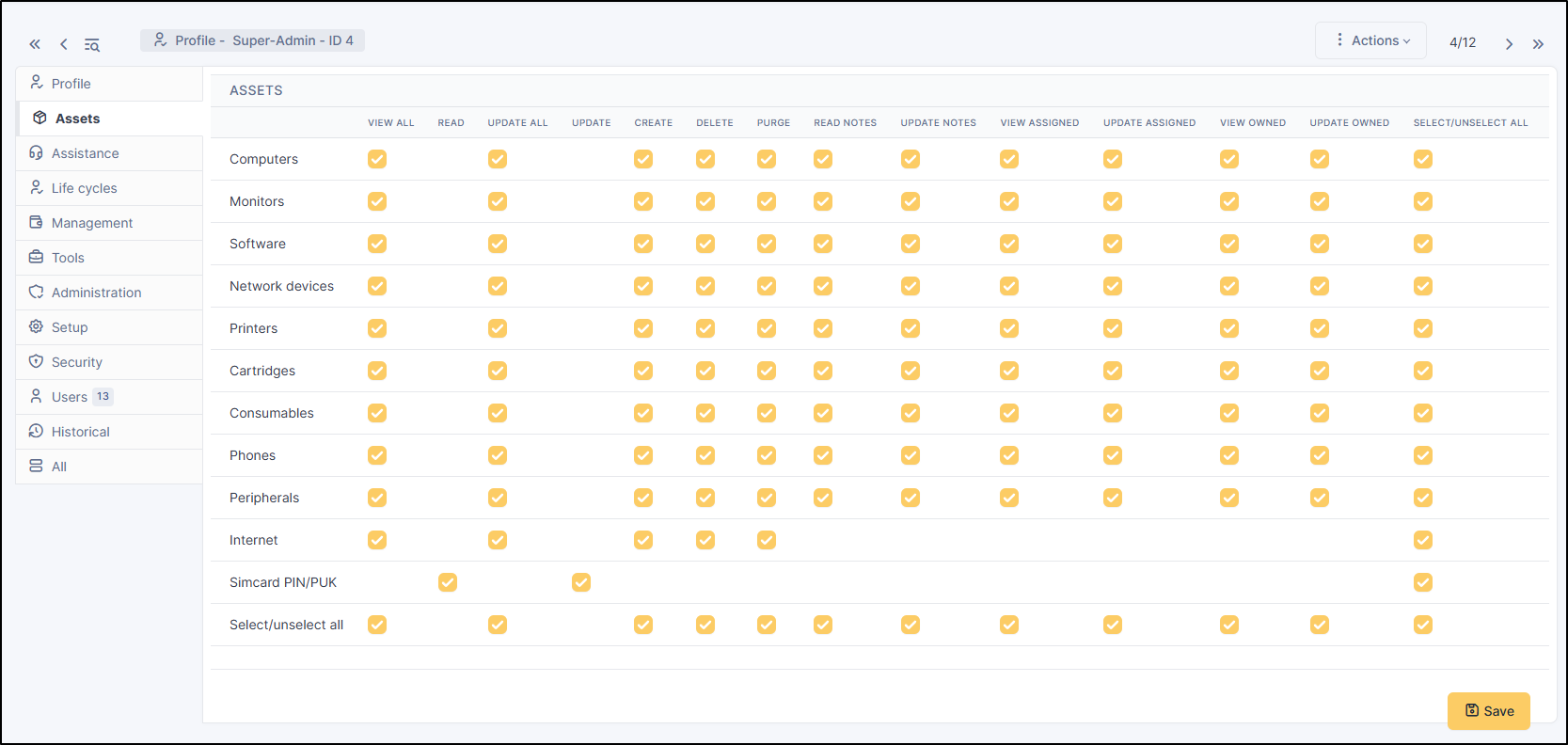
Les 7 permissions standards décrites ci-dessus s'appliquent aux éléments de l'onglet **Équipements**.
Autorisations sur les équipements
La permission **Internet** s'applique à :
* Le champ IP d'un port réseau
* L'association ou la dissociation d'un nom réseau à un port réseau
* La partie Internet des listes déroulantes (Réseaux IP, Domaines Internet, Réseaux WiFi, Noms réseau)
### Assistance
Cet onglet gère les permissions sur les tickets, les suivis, les tâches, les validations, les associations, les problèmes et les changements. Il gère également la visibilité des statistiques et des plannings ainsi que l'attribution d'un modèle au profil.
Aller à l'onglet Assistance
### Cycle de vie
Cet onglet gère les permissions sur le cycle de vie des statuts des tickets, problèmes et changements.
Aller à Cycle de vie
### Gestion
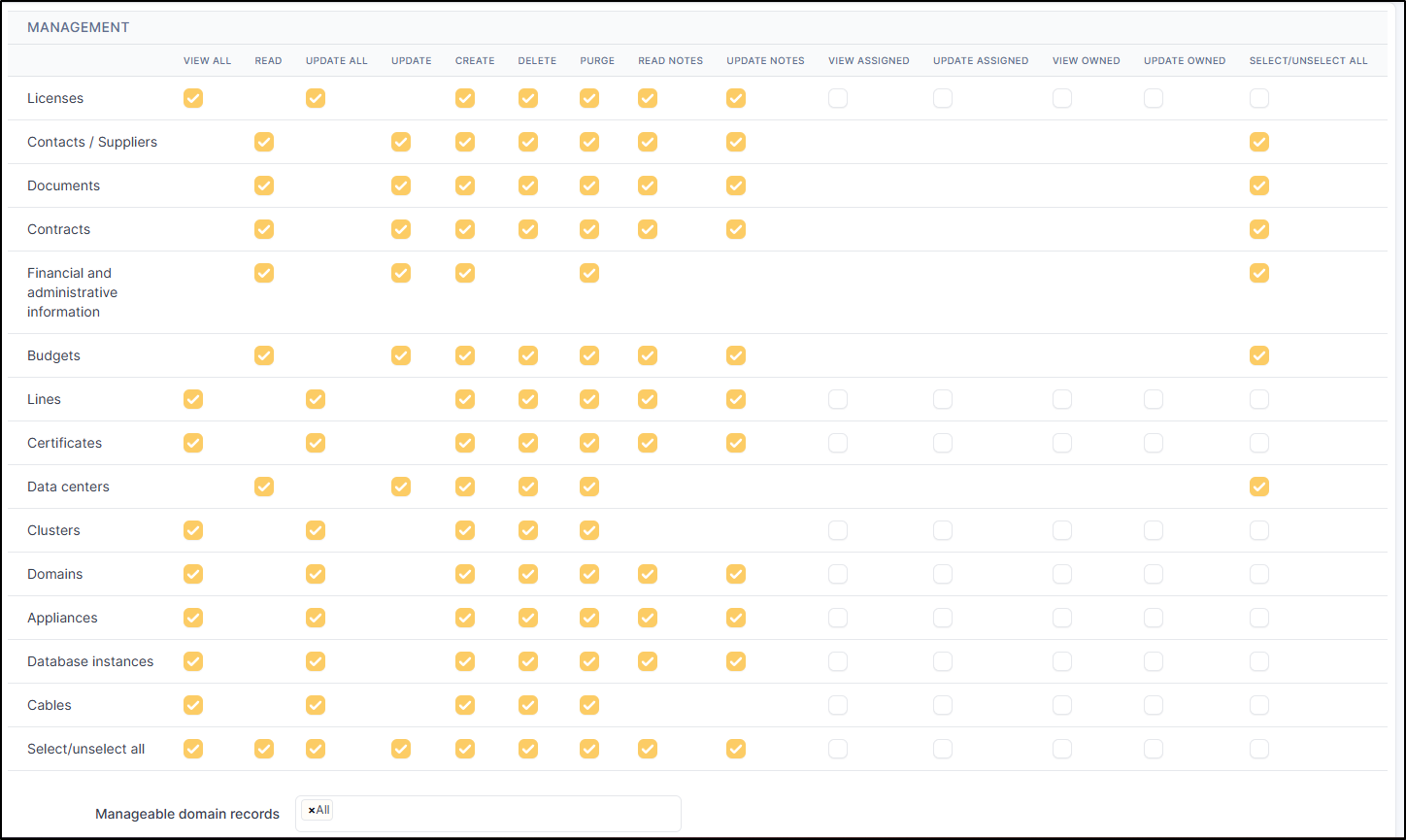
Les 7 permissions standards décrites ci-dessus s'appliquent aux éléments de l'onglet **Gestion**.
Permissions sur la gestion
{% hint style="warning" %}
Les permissions sur les **Informations financières et administratives** s'appliquent également aux objets contenant des informations financières ; par exemple, il n'est pas permis de purger un ordinateur contenant des informations financières si le profil n'est pas doté de la permission *Purge* sur les informations financières.
{% endhint %}
### Outils
Cet onglet gère les permissions sur les notes, les flux RSS, les favoris publics, les rapports, les réservations, la base de connaissances ainsi que les projets et les tâches d'un projet.
Aller à l'onglet Outils
### Administration
Cet onglet gère les permissions sur les utilisateurs, les entités et les règles métier sur les tickets.
Aller à l'onglet Administration
### Configuration
Cet onglet gère les permissions sur la configuration (listes déroulantes, personnalisation, clients OAuth, etc.)
Aller à l'onglet Configuration
### Sécurité
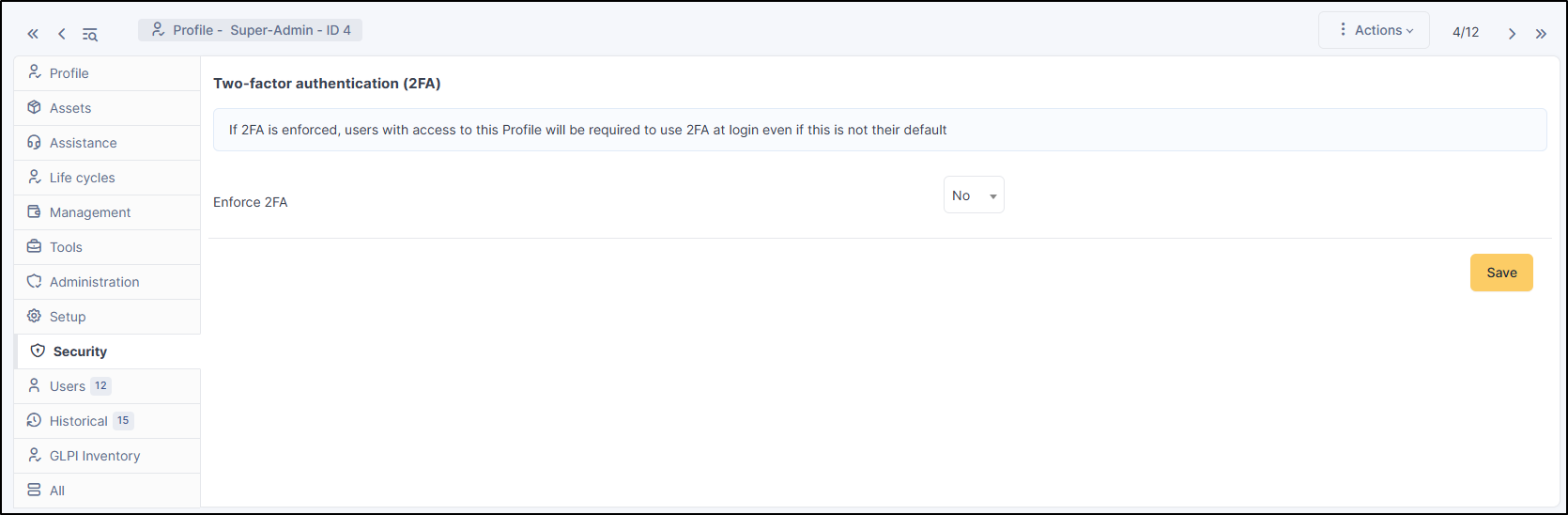
Cet onglet permet de forcer la 2FA[^1] pour certains profils.
* **Forcer la 2FA** : Pour forcer l'utilisation de la 2FA globalement ;
* **Suffixe 2FA** : Texte qui sera ajouté entre parenthèses après le nom de l'émetteur sur l'affichage (**`Configuration`** > **`Général`** > **`Sécurité`**).
### Utilisateurs
Cet onglet liste tous les utilisateurs et les entités dans lesquelles ils sont positionnés.
* *"D"* signifie que les permissions ont été assignées dynamiquement ;
* *"R"* signifie que les permissions sont récursives depuis l'entité d'assignation.
Vous pouvez retirer un utilisateur du profil en utilisant le bouton **`Actions`**.
### Historique
Aller à l'historique
### Tous
Aller à Tous
[^1]: Authentification à deux facteurs
---
# Agent Instructions: Querying This Documentation
If you need additional information that is not directly available in this page, you can query the documentation dynamically by asking a question.
Perform an HTTP GET request on the current page URL with the `ask` query parameter:
```
GET https://help.glpi-project.org/documentation/fr/modules/administration/profiles/profiles.md?ask=
```
The question should be specific, self-contained, and written in natural language.
The response will contain a direct answer to the question and relevant excerpts and sources from the documentation.
Use this mechanism when the answer is not explicitly present in the current page, you need clarification or additional context, or you want to retrieve related documentation sections.