> For the complete documentation index, see [llms.txt](https://help.glpi-project.org/llms.txt). Markdown versions of documentation pages are available by appending `.md` to page URLs; this page is available as [Markdown](https://help.glpi-project.org/documentation/fr/modules/assistance/tabs/satisfaction-survey.md).
# Enquête de satisfaction
Un sondage de satisfaction est déclenché lorsque le statut du ticket est défini sur *Fermé* et que le délai de déclenchement est écoulé. Ce délai de déclenchement est paramétré au niveau de l'entité (voir [Administration déléguée au niveau de l'entité](/documentation/fr/modules/administration/entities.md)).
{% hint style="info" %}
La tâche automatique qui déclenche le sondage doit être activée.
{% endhint %}
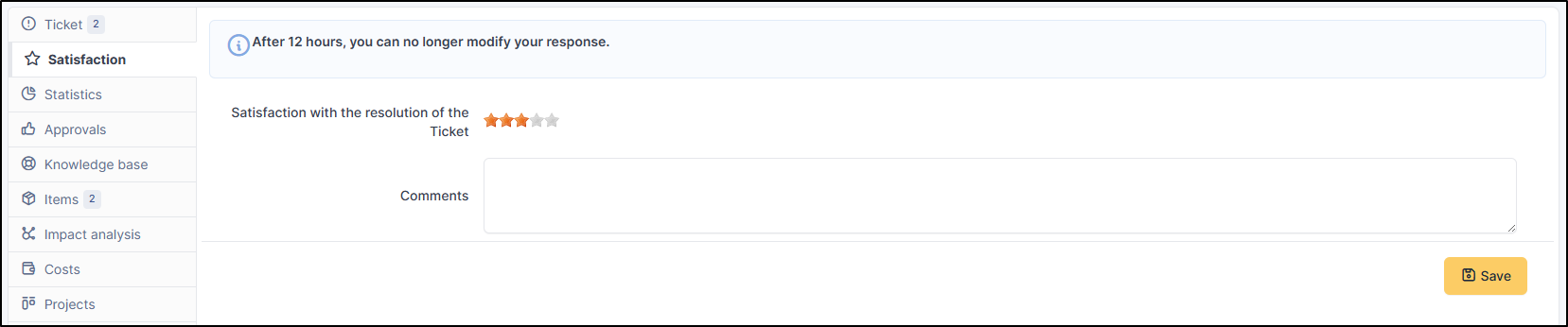
Lorsqu'un ticket est fermé, une notification incluant un lien vers le sondage de satisfaction peut être envoyée au demandeur. Le demandeur aura également accès au sondage depuis le formulaire du ticket dans l'onglet `Satisfaction`.
Le demandeur peut alors sélectionner le niveau de satisfaction (de 0 à 10 selon la configuration souhaitée, représenté par des étoiles) concernant la résolution du ticket. Un commentaire peut également être ajouté.
Les statistiques sur les sondages sont disponibles dans [statistiques](/documentation/fr/modules/assistance/statistics.md).
{% hint style="info" %}
* Le demandeur **peut modifier sa réponse** au sondage de satisfaction dans un **délai de 12 heures** après sa première réponse.
* Une notification peut être envoyée lors de la génération du sondage de satisfaction, mais aussi à chaque réponse à ce sondage.
{% endhint %}
Exemple de sondage de satisfaction
## Configuration du sondage de satisfaction (tickets ou changements) :
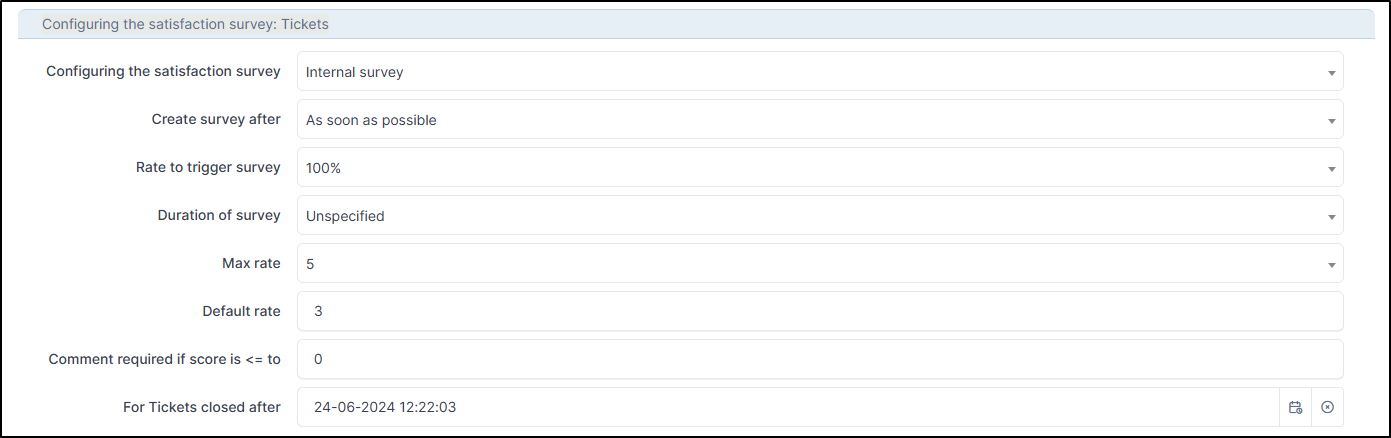
Configurer votre sondage de satisfaction
Allez dans **`Administration`** > **`Entité`** > *Mon\_Entité* > **`Assistance`** > **`Configuration du sondage de satisfaction : Tickets`** *(ou changements selon le besoin)* :
* **Configuration du sondage de satisfaction** : Externe ou interne (si externe, un champ URL apparaîtra pour indiquer l'URL du sondage) ;
* **Créer le sondage après** : Envoyer un email après la résolution du ticket (dès que possible jusqu'à 90 jours) ;
* **Taux pour déclencher le sondage** : Désactivé jusqu'à 100% ;
* **Durée du sondage** : Durée pendant laquelle le sondage sera actif (non spécifié jusqu'à 100 jours) ;
* **Taux maximum** : Score maximum autorisé (1 à 10) ;
* **Taux par défaut** : Nombre par défaut saisi lors de la réception du sondage ;
* **Commentaire requis si le score est inférieur ou égal à** : 1 à 10 ;
* **Pour les tickets fermés après** : Indiquer une date pour commencer à envoyer des sondages ;
{% hint style="success" %}
Le sondage peut être interne (formulaire de satisfaction GLPI) ou délégué à un outil tiers. Pour chaque entité, la date du sondage peut être définie (délai après clôture du ticket) ainsi que le taux de génération du sondage. Afin d'éviter que d'anciens tickets ne soient pris en compte lors de l'activation du sondage, un champ *Pour les tickets fermés après* contient la date d'activation pour savoir quels tickets doivent être pris en compte. En effet, si les sondages sont réactivés après une période de désactivation, ce champ doit être défini pour exclure les anciens tickets. Pour les sondages externes, l'URL du sondage peut être générée automatiquement à l'aide des balises définies ci-dessous.
{% endhint %}
**Liste des balises disponibles pour l'URL du sondage :**
| TAG | Nom |
| ----------------------- | ---------------------------------------------------------------- |
| `[TICKET_ID]` | ID du ticket |
| `[TICKET_NAME]` | Nom du ticket |
| `[TICKET_CREATEDATE]` | Date de création du ticket |
| `[TICKET_SOLVEDATE]` | Date de résolution du ticket |
| `[TICKET_PRIORITY]` | ID de la priorité du ticket |
| `[TICKET_PRIORITYNAME]` | Nom de la priorité du ticket |
| `[ITILCATEGORY]` | ID de la catégorie ITIL |
| `[ITILCATEGORY_NAME]` | Nom de la catégorie ITIL |
| `[SOLUTIONTYPE_ID]` | ID du type de solution |
| `[SOLUTIONTYPE_NAME]` | Nom de la solution |
| `[REQUESTTYPE_ID]` | ID de la source de la demande |
| `[REQUESTTYPE_NAME]` | Nom de la source de la demande (téléphone, help desk...) |
| `[TICKETTYPE_ID]` | Type de ticket |
| `[TICKETTYPE_NAME]` | Nom du type de ticket (gestion d'incident ou demande de service) |
| `[SLA_TTO_ID]` | ID TTO (Time To Own) |
| `[SLA_TTO_NAME]` | Nom TTO (Time To Own) |
| `[SLA_TTR_ID]` | ID TTR (Time To Resolve) |
| `[SLA_TTR_NAME]` | Nom TTR (Time To Resolve) |
| `[SLALEVEL_ID]` | ID du niveau SLA |
| `[SLALEVEL_NAME]` | Nom du niveau SLA |
{% hint style="info" %}
Un autre onglet permet également de visualiser les sondages de satisfaction pour les changements, incluant les mêmes options que pour les tickets.
{% endhint %}
---
# Agent Instructions
This documentation is published with GitBook. GitBook is the documentation platform designed so that both humans and AI agents can read, navigate, and reason over technical content effectively. Learn more at gitbook.com.
## Querying This Documentation
If you need additional information that is not directly available in this page, you can query the documentation by asking a question.
Perform an HTTP GET request on the following URL with the `ask` and `goal` query parameters:
```
GET https://help.glpi-project.org/documentation/fr/modules/assistance/tabs/satisfaction-survey.md?ask=&goal=
```
`ask` is the immediate question: it should be specific, self-contained, and written in natural language.
`goal` is what the user is ultimately trying to achieve, the reason they need the answer. Sharing it helps GitBook give you a better, more relevant answer. A goal is most helpful when it describes the outcome the user wants rather than restating the question. For example, with `ask=how do I create an API token`, a goal like `automate deployments from our CI pipeline` lets GitBook tailor the answer to that use case.
The response will contain a direct answer to the question and relevant excerpts and sources from the documentation.
Use this mechanism when the answer is not explicitly present in the current page, you need clarification or additional context, or you want to retrieve related documentation sections.