> For the complete documentation index, see [llms.txt](https://help.glpi-project.org/llms.txt). Markdown versions of documentation pages are available by appending `.md` to page URLs; this page is available as [Markdown](https://help.glpi-project.org/documentation/fr/modules/assistance/tabs/pending-reason.md).
# Motif de mise en attente
Une raison de mise en attente vous permet de suspendre un ticket, d'envoyer des rappels automatiques et de résoudre le ticket s'il n'a pas reçu de réponse. Toutes ces actions sont soumises à des conditions :
* l'intervalle entre les suivis automatiques ;
* le nombre de suivis avant résolution ;
* la configuration d'un modèle de suivi ;
* la mise en place d'un modèle de solution.
## Créer une raison de mise en attente
* Allez dans **`Configuration`** > **`Listes déroulantes`** et entrez **`raisons de mise en attente`** dans la barre de recherche
* Cliquez sur **`+ Ajouter`**
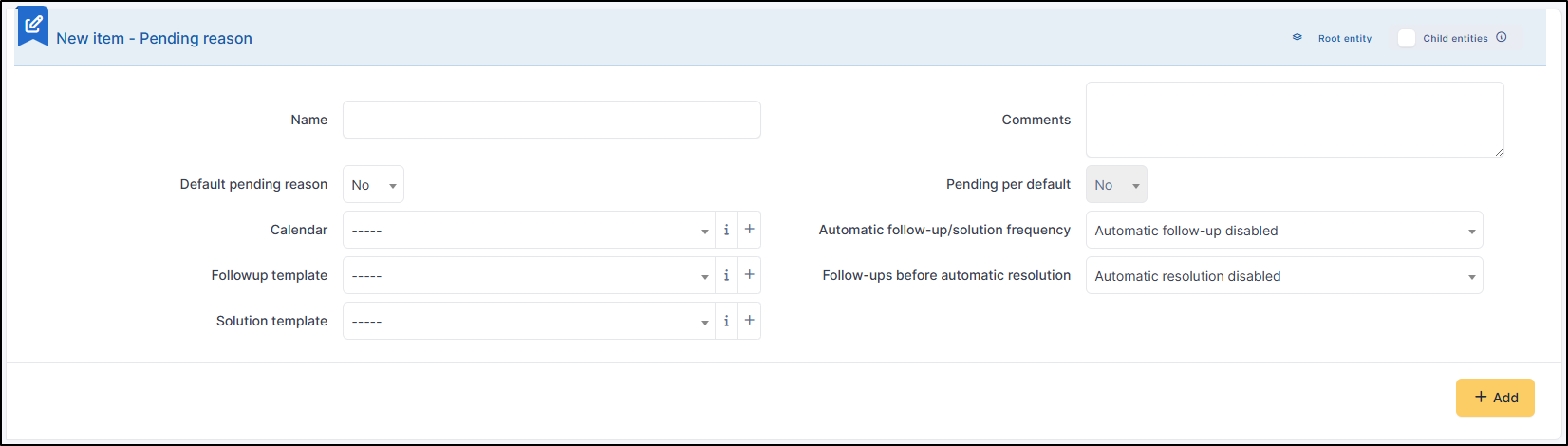
Vue raison de mise en attente
* **Nom** : nom de la raison de mise en attente (apparaît dans la liste déroulante) ;
* **Commentaires** : note interne facultative ;
* **Raison de mise en attente par défaut** : définissez la raison de mise en attente par défaut ;
* **Mise en attente par défaut** : définissez si elle sera présélectionnée lorsque la raison de mise en attente est activée ;
* **Calendrier** : sélectionnez un calendrier afin que les rappels soient envoyés conformément aux heures de travail de l'entreprise ;
* **Fréquence des suivis automatiques / solutions** : désactivez ou sélectionnez la [fréquence ](#user-content-fn-1)[^1]souhaitée (tous les
* **Modèle de suivi** : sélectionnez ou ajoutez un modèle de [suivi ](/documentation/fr/modules/assistance/tabs/followup.md);
* **Suivis avant résolution automatique** : désactivez ou choisissez le [nombre de suivis](#user-content-fn-2)[^2] avant clôture ;
* **Modèle de solution** : sélectionnez ou ajoutez un modèle de [solution ](/documentation/fr/modules/assistance/tabs/solution.md);
## Appliquer une raison de mise en attente
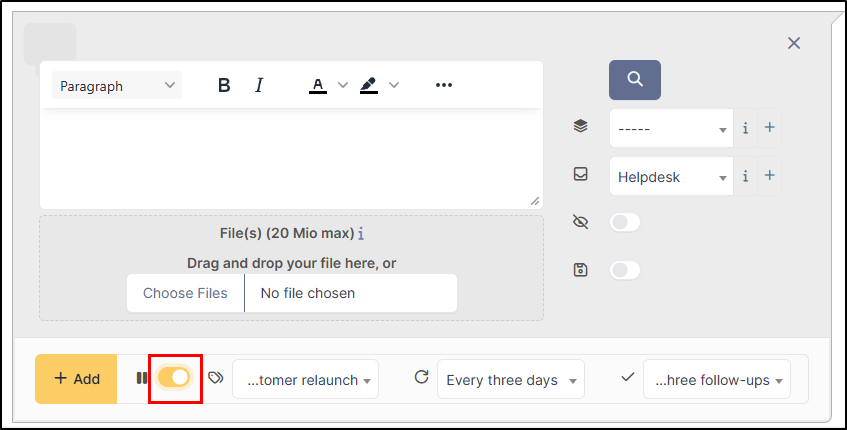
* Pour appliquer une raison de mise en attente, ouvrez le ticket concerné ;
* Cliquez sur répondre/tâche/solution ;
* Activez-la à l'aide du bouton situé en bas de la réponse/tâche/solution ;
Appliquer une raison de mise en attente
* Sélectionnez un modèle ou saisissez manuellement les informations dont vous avez besoin.
* Cliquez ensuite sur **`+ Ajouter`**
{% hint style="success" %}
Après que l'utilisateur a répondu au dernier suivi, la raison de mise en attente est annulée. Si nécessaire, elle devra être appliquée lors du prochain suivi.
{% endhint %}
{% hint style="warning" icon="bell" %}
Afin que les suivis s'envoient correctement, il est nécessaire d'activer la [notification](/documentation/fr/modules/setup/notifications.md) **Automatic reminder**, dans le menu **Configuration > Notifications**.
{% endhint %}
[^1]: * Tous les jours
* Tous les deux jours
* Tous les trois jours
* Tous les quatre jours
* Tous les cinq jours
* Tous les six jours
* Toutes les semaines
* Toutes les deux semaines
* Toutes les trois semaines
* Toutes les quatre semaines
[^2]: * Aucun suivi
* Après un suivi
* Après deux suivis
* Après trois suivis
---
# Agent Instructions
This documentation is published with GitBook. GitBook is the documentation platform designed so that both humans and AI agents can read, navigate, and reason over technical content effectively. Learn more at gitbook.com.
## Querying This Documentation
If you need additional information that is not directly available in this page, you can query the documentation by asking a question.
Perform an HTTP GET request on the following URL with the `ask` and `goal` query parameters:
```
GET https://help.glpi-project.org/documentation/fr/modules/assistance/tabs/pending-reason.md?ask=&goal=
```
`ask` is the immediate question: it should be specific, self-contained, and written in natural language.
`goal` is what the user is ultimately trying to achieve, the reason they need the answer. Sharing it helps GitBook give you a better, more relevant answer. A goal is most helpful when it describes the outcome the user wants rather than restating the question. For example, with `ask=how do I create an API token`, a goal like `automate deployments from our CI pipeline` lets GitBook tailor the answer to that use case.
The response will contain a direct answer to the question and relevant excerpts and sources from the documentation.
Use this mechanism when the answer is not explicitly present in the current page, you need clarification or additional context, or you want to retrieve related documentation sections.