Solution
La solution vous permet de clôturer un ticket. Une fois la solution envoyée, l'utilisateur reçoit une notification lui demandant d'approuver ou de rejeter la solution. S'il la rejette, le ticket restera ouvert. S'il l'accepte, le ticket restera fermé. Si l'utilisateur n'entreprend aucune action, le ticket sera automatiquement marqué comme résolu après une période définie par l'administrateur (15 jours par défaut). Pendant cette période, l'utilisateur a toujours la possibilité de rouvrir le ticket. Après cette période, il ne sera plus possible de le rouvrir.

Rechercher dans la base de connaissances pour voir si une solution existe
Choisir un modèle de suivi
Choisir ou ajouter un type de solution
Enregistrer et ajouter à la base de connaissances
Ajouter une solution
Pour ajouter une solution, cliquez sur le bouton du même nom ;
Ajoutez votre commentaire ;
Ajoutez un document si nécessaire ;
Cliquez sur
+ Ajouter ;
Modèle
Il est possible de créer un modèle de solution pour gagner en rapidité et en efficacité.

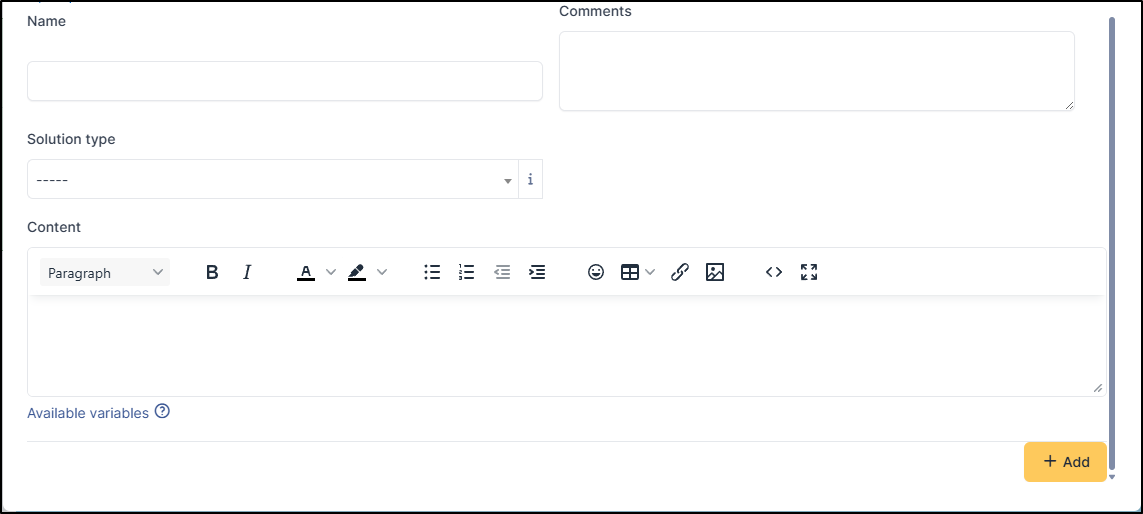
Vous pouvez ajouter un modèle en allant dans Listes déroulantes > Assistance > Modèles de solution ou directement depuis le formulaire de solution du ticket en cliquant sur le + à côté de
Ajoutez un Nom (qui apparaîtra dans les listes déroulantes) ;
Ajoutez un commentaire (optionnel) ;
Choisissez le type de solution ;
Rédigez votre contenu (vous pouvez utiliser des variables, cliquez sur "Variables disponibles" pour voir la liste) ;
Cliquez sur
+ Ajouter;Après enregistrement, vous pouvez ajouter une traduction.
Type de solution
Les types de solution servent à décrire comment un ticket a été résolu. Ils fournissent des informations et indiquent le type d'action qui a conduit à la clôture du ticket.
Par exemple :
Solution appliquée (incident réellement résolu) ;
Solution de contournement (solution temporaire) ;
Information fournie (explication ou procédure fournie) ;
Correction déployée (patch, mise à jour) ;
Aucune solution (ticket clôturé sans action possible).
Ils peuvent être utiles pour les statistiques, par exemple.

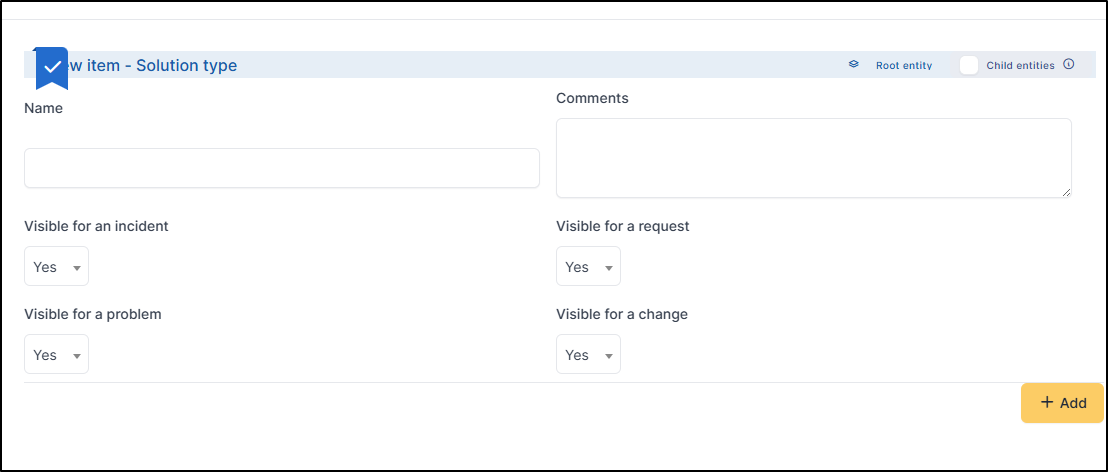
Vous pouvez ajouter un type de solution en allant dans Listes déroulantes > Assistance > Type de solution ou directement depuis le formulaire de solution du ticket en cliquant sur le + à côté de
Ajoutez un Nom (qui apparaîtra dans les listes déroulantes) ;
Ajoutez un commentaire (optionnel) ;
Vous devez définir qui pourra le voir et comment :
Visible pour un incident (Oui/non)
Visible pour un problème (Oui/non)
Visible pour un changement (Oui/non)
Visible pour un demandeur (Oui/non)
Cliquez sur
+ Ajouter;Après enregistrement, vous pouvez ajouter une traduction.
Approbation de solution
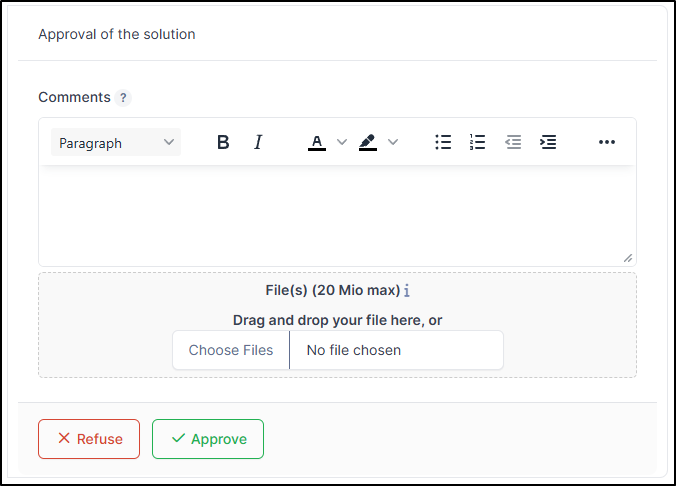
Les approbations de solution vous permettent de valider ou de rejeter la solution proposée sur un ticket.
L'approbation de solution est une étape facultative (le demandeur n'est pas obligé de répondre ; le ticket sera définitivement fermé après un certain délai même sans réponse) dans le cycle de vie du ticket qui consiste à soumettre la solution au demandeur pour confirmation avant que le ticket ne soit officiellement clos.

Si le demandeur approuve ou ne répond pas à l'approbation, le ticket passera au statut fermé après un délai donné ou pourra être fermé manuellement.
Si le demandeur refuse la solution, le ticket restera ouvert jusqu'à ce qu'une solution soit trouvée.
Spécificité
À partir de GLPI11, il est désormais possible de définir quels profils ont le droit d'approuver ou de rejeter une solution, ainsi que de répondre à une enquête de satisfaction pour les tickets qu'ils ont créés. Ce droit est applicable pour les interfaces standards.
Ce nouveau droit s'appelle : Approuver la solution / Répondre à l'enquête (mon ticket) Il est disponible dans la configuration des droits de profil, Administration > Profils > Mon_Profil > Tickets :

Exemple
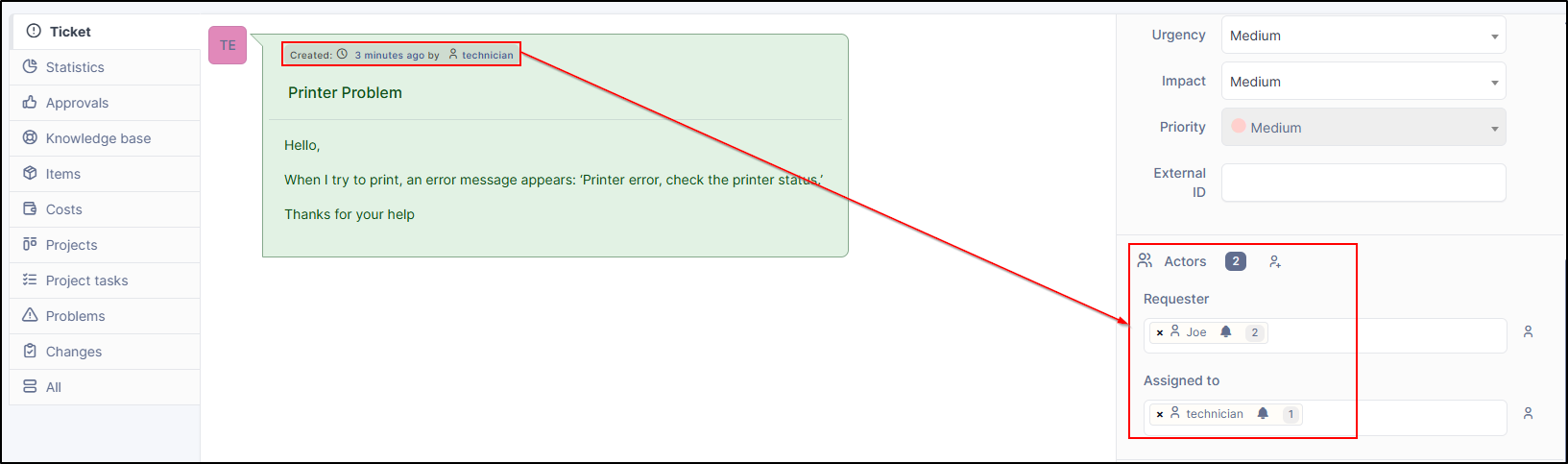
Dans l'exemple ci-dessous :
L'utilisateur technicien crée un ticket pour l'utilisateur Joe, qu'il liste donc comme Demandeur,
Mais il s'assigne lui-même comme Technicien.

Ainsi, le technicien est le créateur et le technicien assigné mais pas le demandeur. Dans notre situation, nous voulons donc qu'il ne puisse pas accepter les solutions et les demandes de satisfaction.
Avec le droit Approuver la solution / Répondre à l'enquête (mon ticket), il ne pourra pas approuver ou rejeter la solution, ni répondre à l'enquête de satisfaction associée au ticket qu'il a créé.
Fermeture automatique
Vous pouvez définir une période pendant laquelle le demandeur peut rouvrir son ticket. Après cette période, le ticket sera définitivement fermé (seul un super administrateur pourra le rouvrir).
Pour gérer la période après laquelle un ticket doit passer du statut résolu à fermé :
Allez dans
Administration>Entité> Mon_Entité >Assistance;Sélectionnez la période pour :
Fermeture automatique des tickets résolus après
Purge automatique des tickets fermés après
Veuillez noter que la purge des tickets fermés supprimera les tickets ayant ce statut.
La fermeture automatique des tickets résolus est gérée par l'action automatique « closeticket ».
La purge des tickets fermés est gérée par l'action automatique « purgeticket ».
Vérifiez vos actions automatiques pour activer l'option sélectionnée (Configuration > Actions automatiques ou allez sur actions automatiques pour plus de détails).
Mis à jour