Version 2 (nouvelle méthode)

Fonctionnalités

  • Ouvrez des tickets directement depuis Whatsapp

  • Simplifiez vos échanges et suivez vos tickets directement depuis l'application ou un navigateur Web

Prérequis

GLPI

PHP minimum

PHP recommanded

≥ 11.0.3

8.2

8.4

circle-info

Une souscription GLPI Network BASICarrow-up-right (ou supérieur) est requis. Ce plugin est également disponible pour toutes les instances Cloud de GLPI Networkarrow-up-right.

  • Être en possession d’un compte WhatsApp (Méta) business actif avec un numéro de téléphone valide

  • Avoir une instance GLPI disponible depuis Internet et https

circle-check

Installer le plugin

Installer le plugin

Le paramétrage du plugin se fera ensuite dans Configuration > Générale > Whatsapp

Créer une application depuis un compte Méta

Créer l’application

  • Depuis le compte Développeur Méta : https://developers.facebook.com/apps/creation/

  • Cliquez sur Créer un ID d’application

Creer l'applicaiton
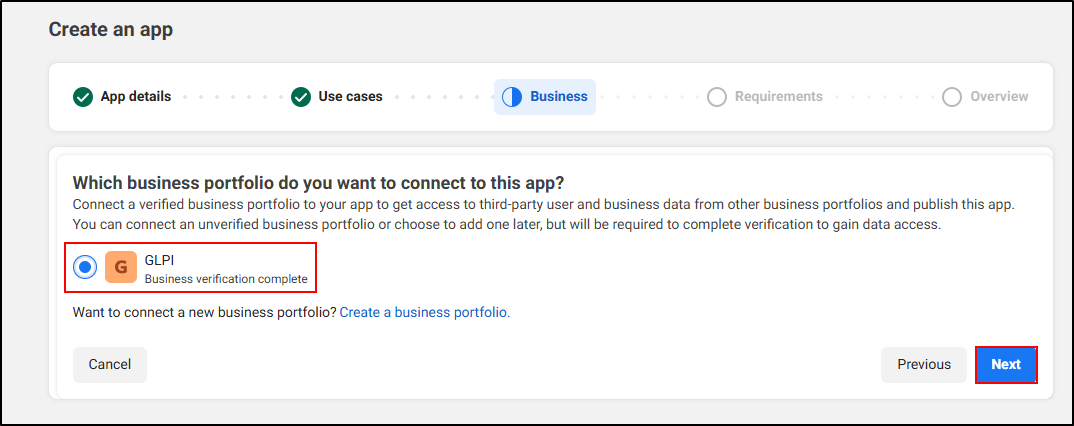
  • Sélectionnez le compte business qui sera rattaché à l’application

Sélection du compte business

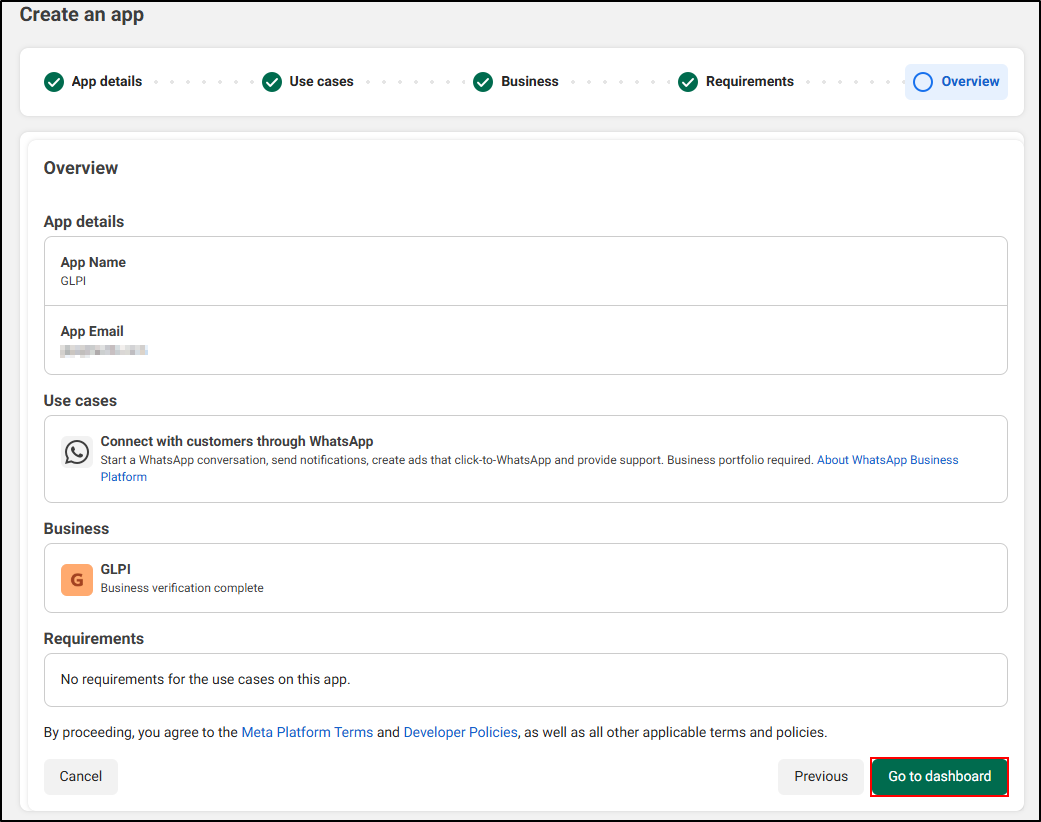
Cliquez sur Next, puis validez votre application en cliquant sur Go to dahboard.

Validation de l'application

Configurer l’application — Cas d'usage
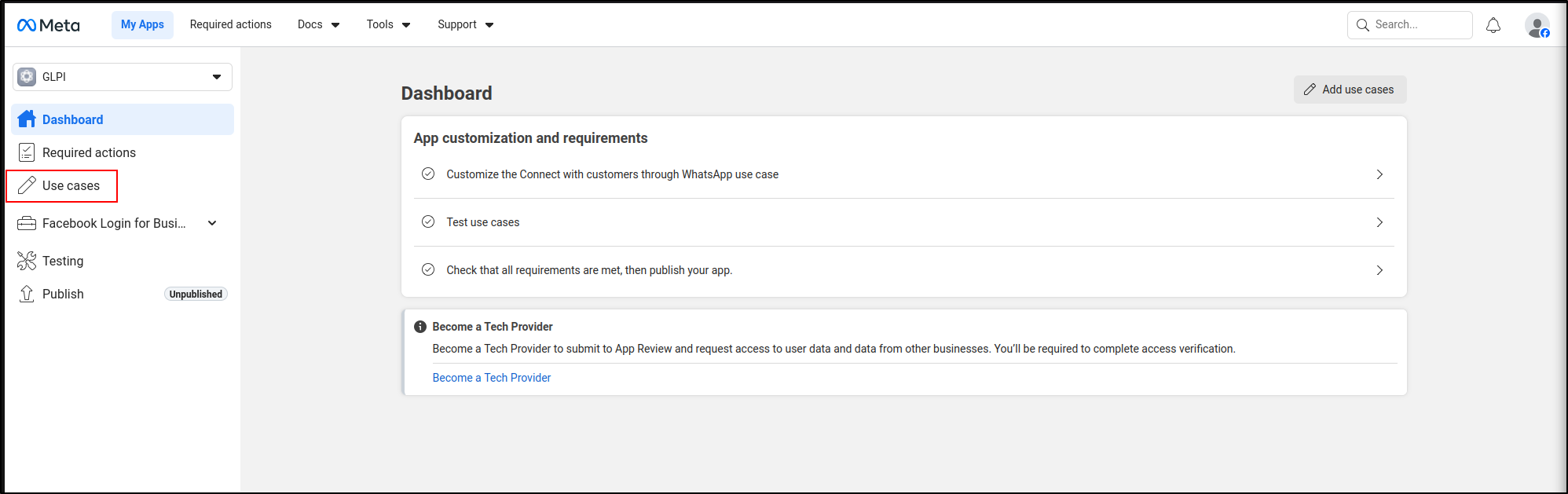
  • Depuis le tableau de bord de votre application, cliquez sur Use cases > Customize

Cas d'usage
Personnalisation des cas d'usage

Configurer l’API et vérifier le numéro
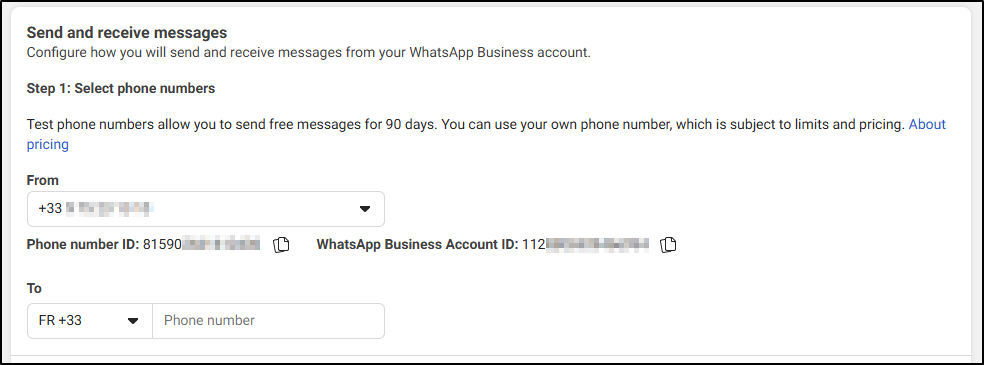
  • Cliquez sur Configurer l’API dans le menu de gauche et assurez-vous que le numéro de téléphone soit bien enregistré.

Contrôler le numéro de téléphone
  • Si ce n’est pas le cas, allez à l’étape d’ajout de numéro et suivez les étapes pour Ajouter un numéro.

Ajouter un numéro pour l'application

Configuration des Webhook

  • Depuis l'onglet Configuration (de l’application Meta), copiez/collez l'URL et le token (disponible depuis GLPI : Configuration > Générale > Whatsapp).

  • Cliquez sur Vérifier et sauvegarder.

URL de Callback et token GLPI
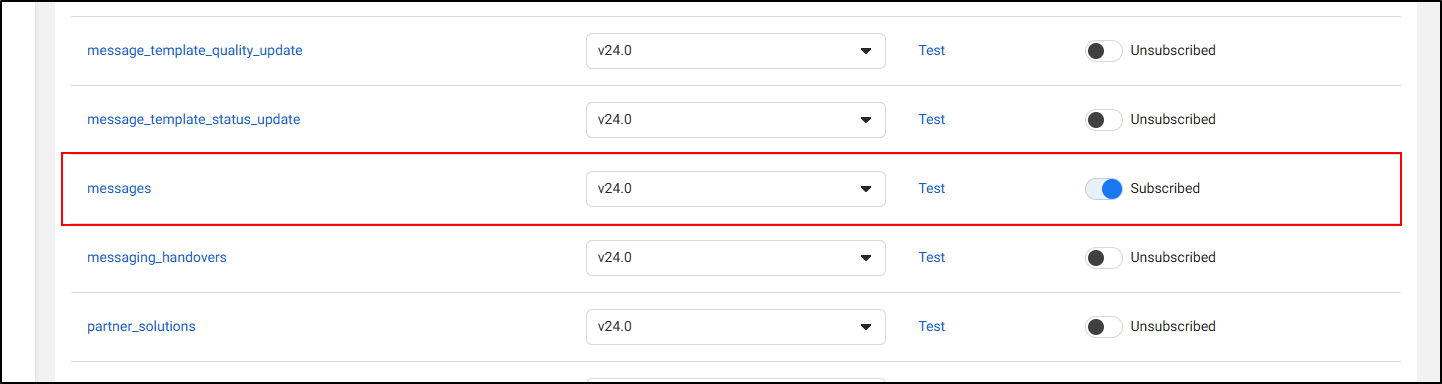
  • Une fois la callback url et le token validés, une liste de champs apparaîtra. Cherchez le champ messages et cochez-le.

Activez les messages

Gestion d’utilisateur

Il est préférable de créer un utilisateur dédié qui aura des permissions spécifiques pour être autorisé à utiliser les webhook WhatsApp.

Créer un utilisateur (People)

  • Depuis votre compte Meta : https://business.facebook.com/, rendez-vous dans Settings > People.

  • Cliquez sur + Invite people.

  • Entrez les informations demandées à chaque étape :

    • adresse mail

    • Assigner des accès : sélectionnez Contrôle total

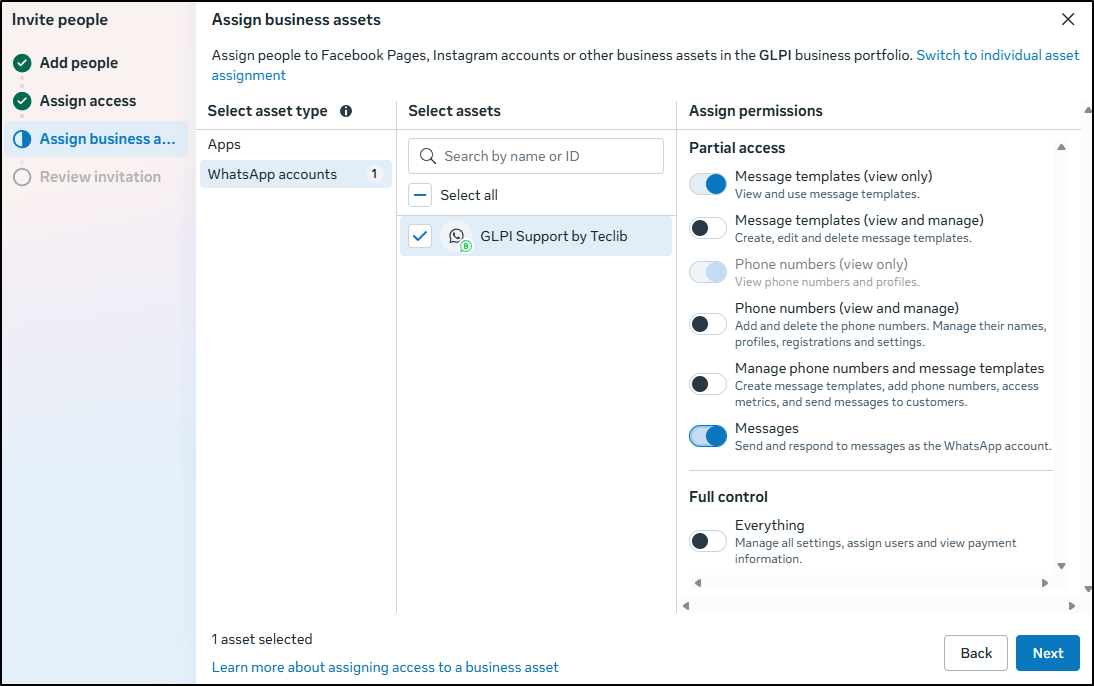
    • Assigner un actif : sélectionnez le compte WhatsApp souhaité et assurez-vous que les options Messages, Message templates et Phone numbers (view only) soient cochées.

Assignation des permissions
circle-check
  • Validez votre saisie pour enregistrer le compte et envoyer l’invitation.

Assigner l’application

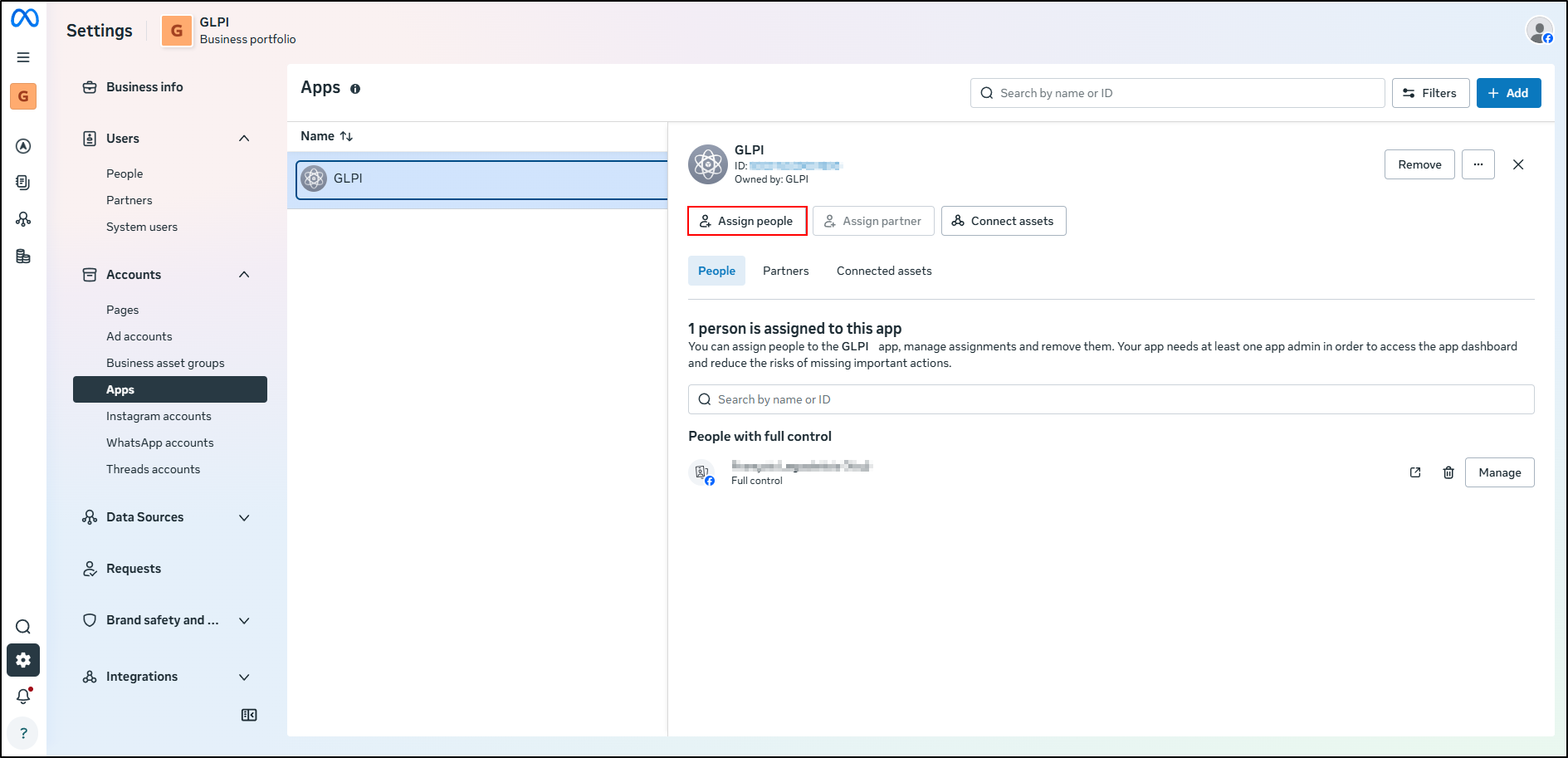
  • Quand l’invitation est acceptée, dans votre compte Meta : Accounts > Apps.

  • Sélectionnez l’application précédemment créée, puis Assign people.

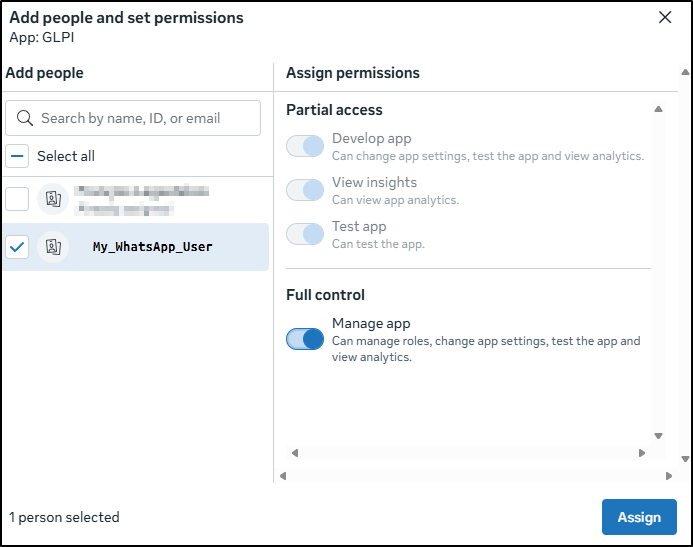
  • Cochez l’utilisateur souhaité et assignez les autorisations nécessaires.

  • Assignez les autorisations nécessaires

Assigner les permissions

Création d’un compte Utilisateur système

Le compte utilisateur système permettra de générer un token qui sera renseigné dans GLPI (utilisé comme bot pour l’application).

  • Dans votre compte Meta : Users > System users, cliquez sur + Add.

  • Entrez un nom pour le compte.

  • Sélectionnez Employee.

  • Validez votre saisie.

Une fois le compte créé :

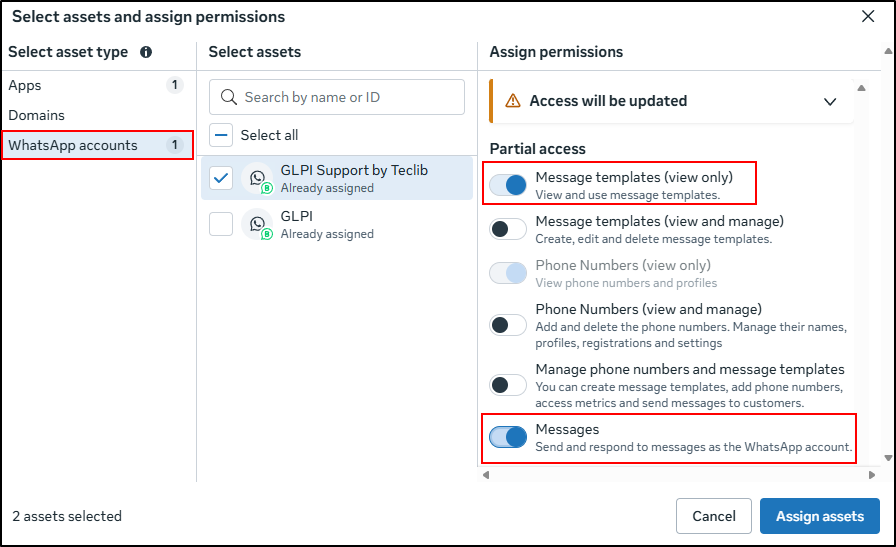
  • Cliquez sur le menu à droite, puis Assign assets.

Assignation d'un actif
  • Sélectionnez l’application créée puis Full control.

  • Dans WhatsApp Accounts, cochez Messages templates (view only) et Messages.

Peresmission de l'actif
  • Cliquez sur Assign assets.

Génération du token

  • Depuis System users, cliquez sur Generate token.

Génération d'un token
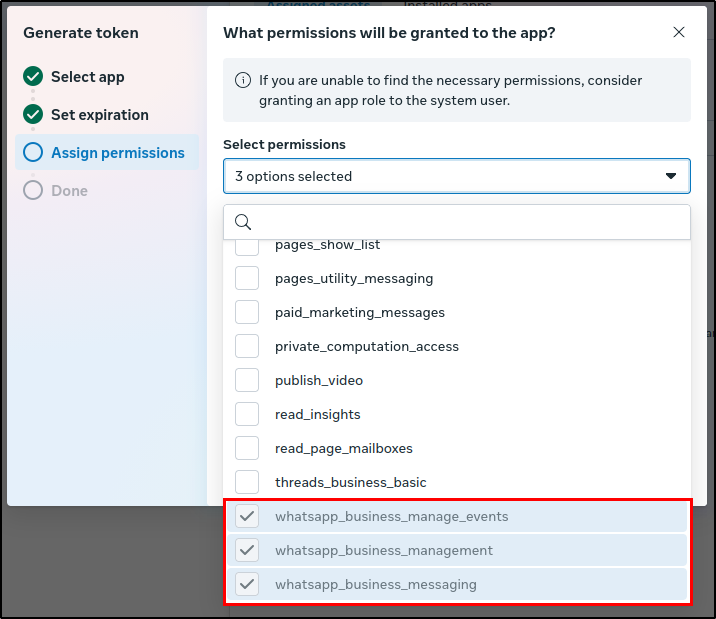
  • Sélectionnez l’application désirée.

  • Sélectionnez la durée d’expiration du token (60 jours ou jamais).

triangle-exclamation
  • Assignez les 3 permissions suivantes :

    • whatsapp_business_manage_events

    • whatsapp_business_management

    • whatsapp_business_messaging

  • Puis cliquez sur Générer le token.

circle-check

Configuration de GLPI

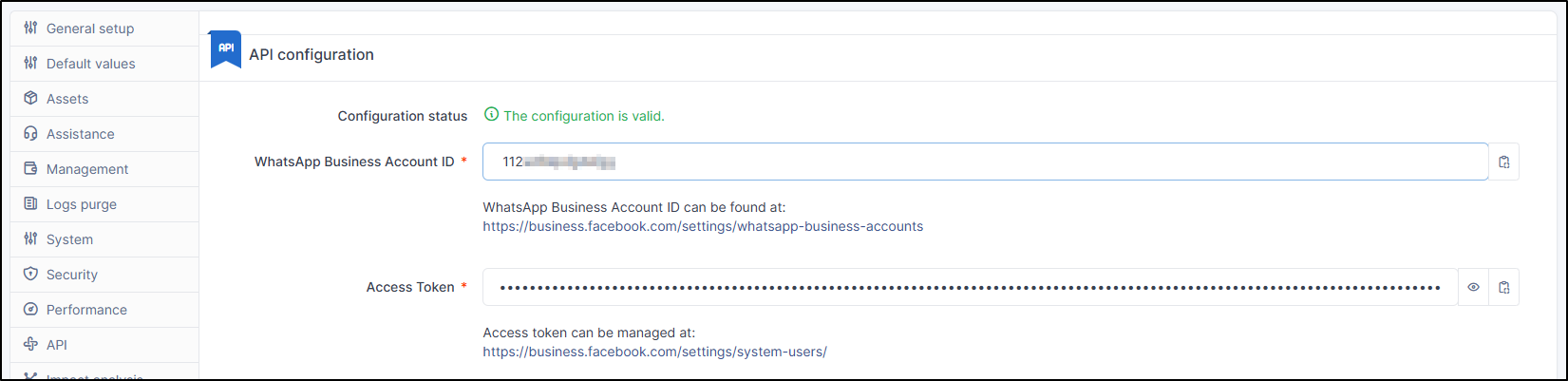
  • Depuis votre instance GLPI, rendez-vous dans Configuration > Générale > Whatsapp.

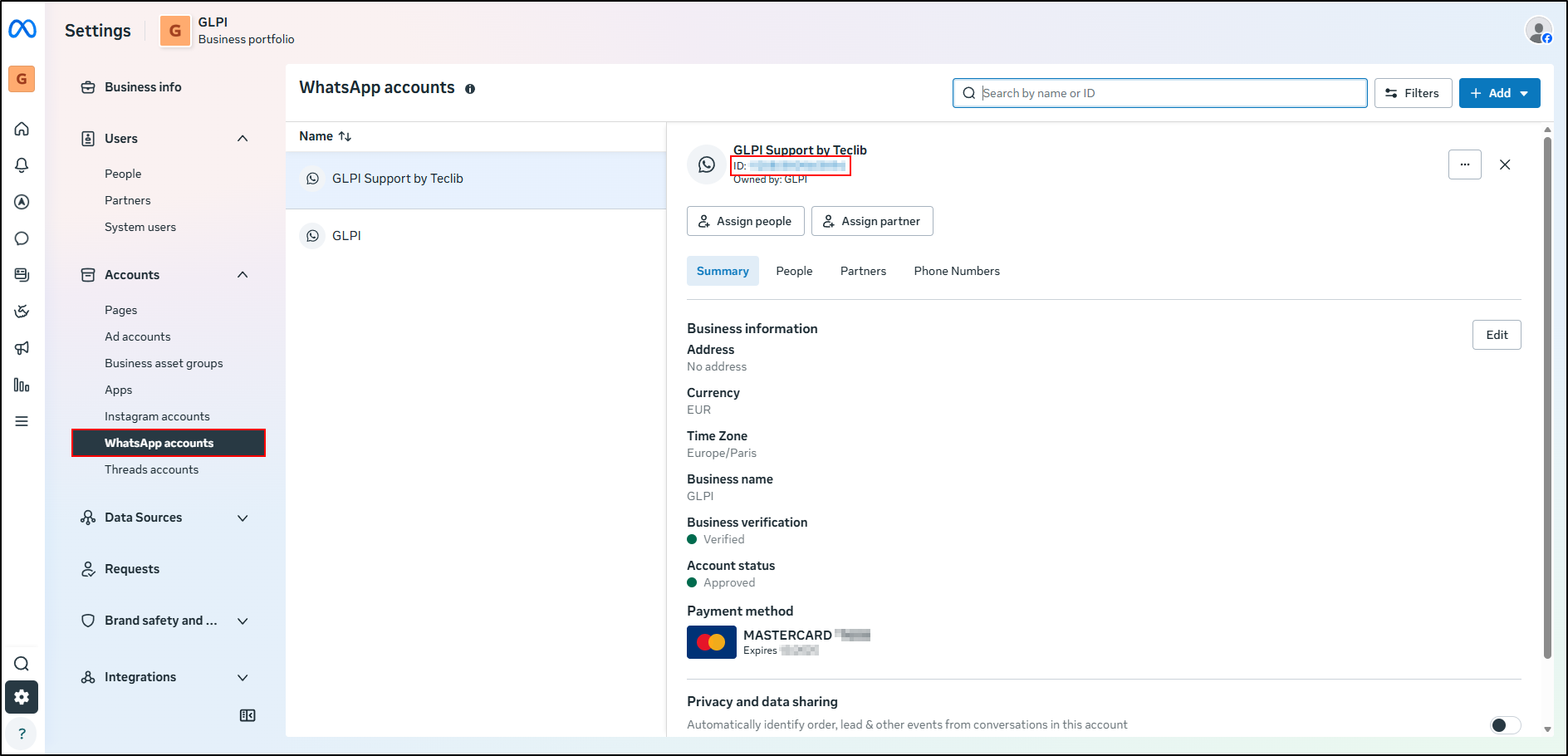
  • Dans WhatsApp Business Account ID, indiquez l’ID du compte WhatsApp (disponible dans votre compte Meta puis Comptes > Comptes WhatsApp : https://business.facebook.com/latest/settings/whatsapp_account).

ID d'application
  • Dans Token d’accès, indiquez le token généré précédemment.

  • Sauvegardez votre saisie.

Si tout est ok, un message vous informant que votre configuration est valide apparaîtra.

Validation de saisie dans GLPI

Configuration des modèles de notifications
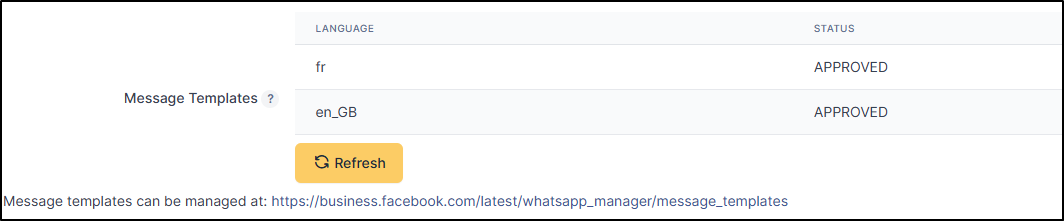
Vous n’avez rien de particulier à faire côté Template. Ceux-ci sont générés directement par le plugin et sont visibles depuis la partie message templates de la configuration du plugin WhatsApp sur GLPI.

Modèle de notifications

Le bouton refresh permet de resynchroniser les templates avec WhatsApp dans le cas où ceux-ci ne seraient pas APPROVED (ou lors de l'ajout de nouvelles langues par le plugin).


Avant d’activer votre application

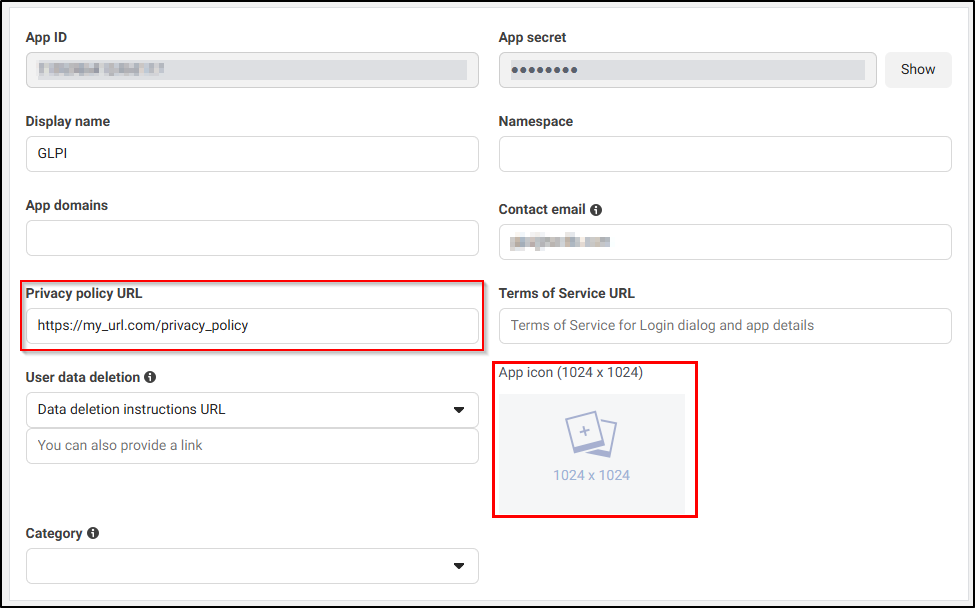
Avant d’activer votre application, il faut indiquer une URL pour la politique de confidentialité.

  • Depuis Configuration d’application > Basique, indiquez l’URL appropriée.

  • Ajoutez également un logo (celui qui apparaîtra de façon publique sur le contact WhatsApp).

Informations obligatoires avant publication

Moyen de paiement

Un moyen de paiement doit être activé, sinon les message templates ne pourront pas être envoyés.

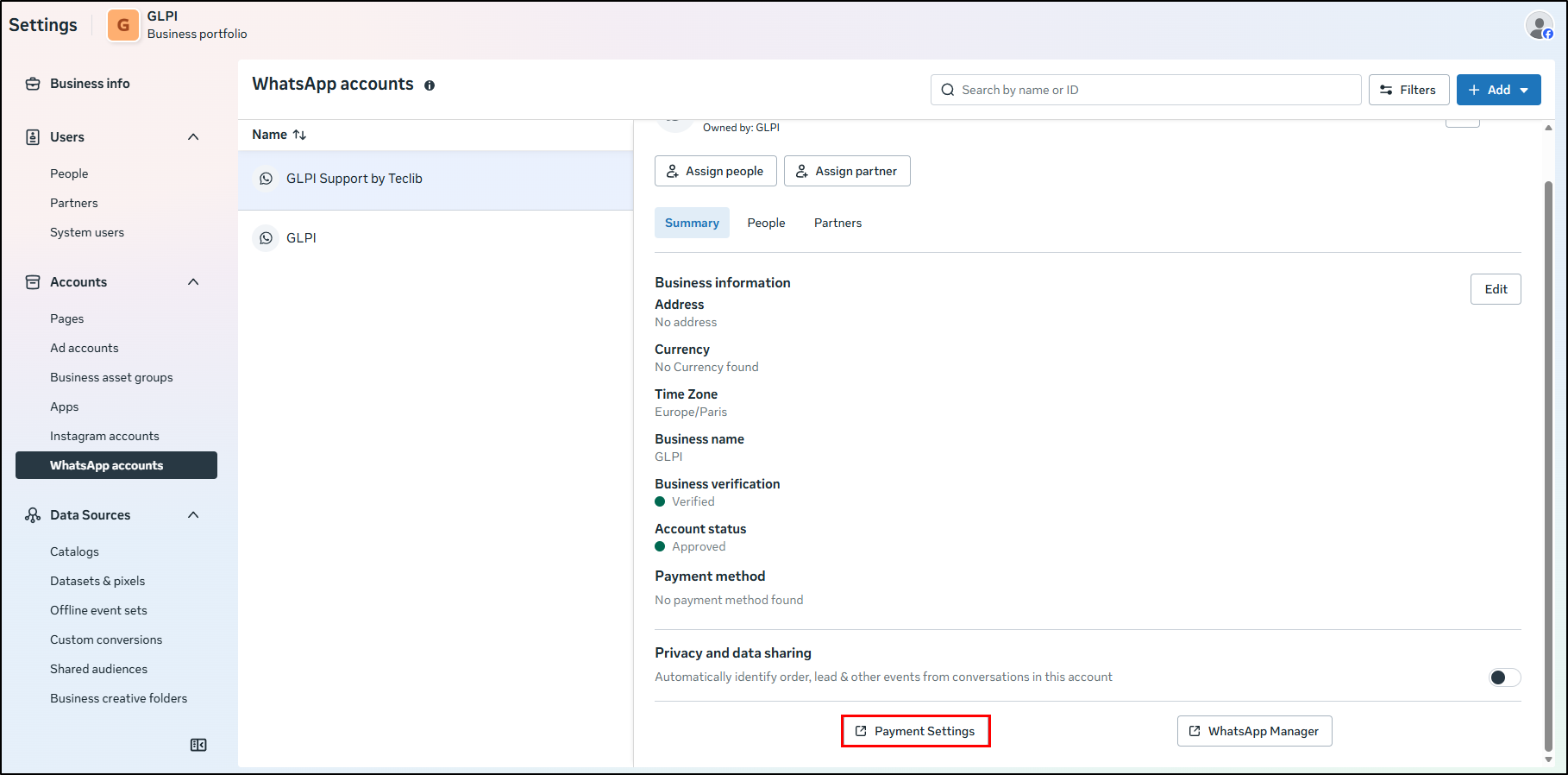
  • Depuis votre compte Meta : Accounts > WhatsApp accounts

  • Sélectionnez le compte souhaité

  • Cliquez sur Payment settings et suivez les étapes

Ajouter un moyen de paiement

Publier votre application
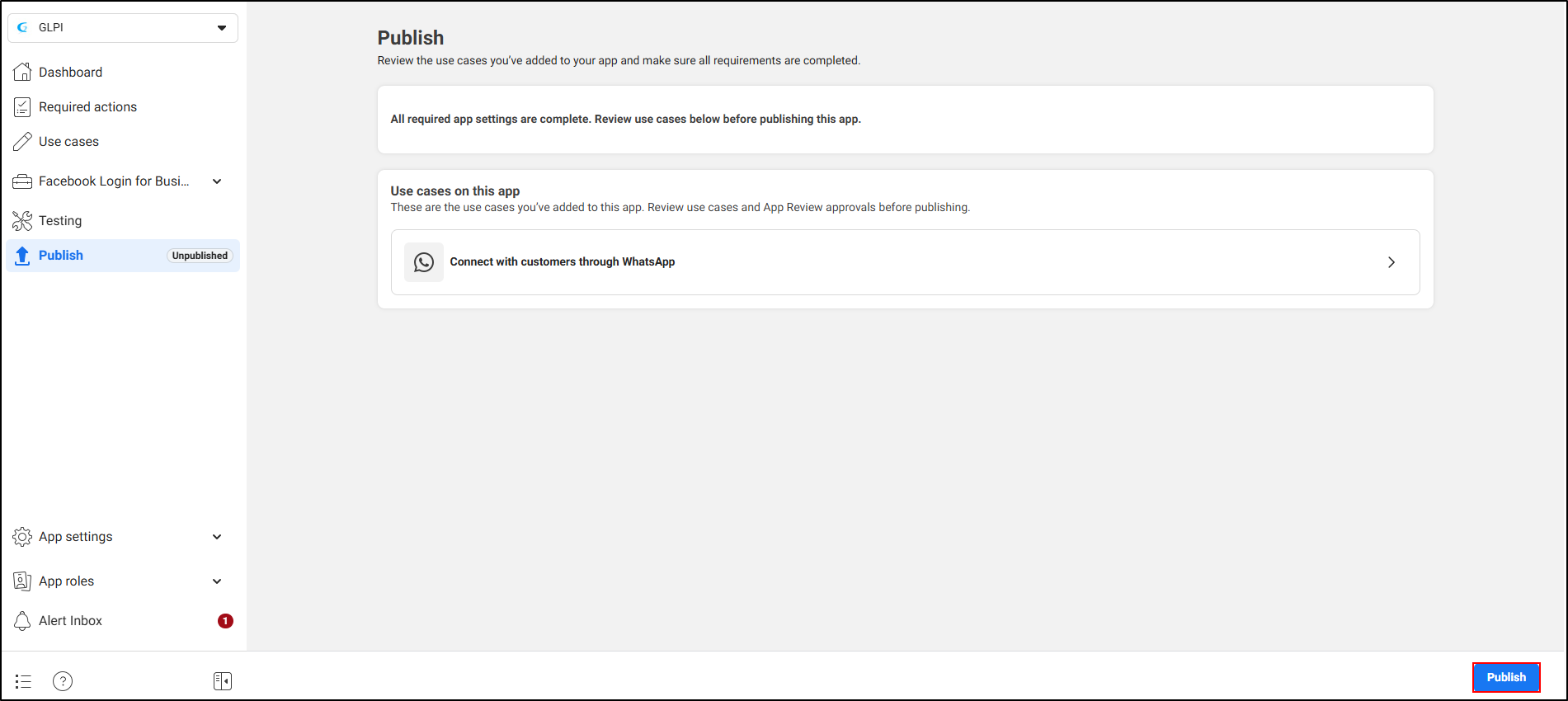
Vous pouvez maintenant publier votre application.

Publication de l'application

Configuration du ticket

Accès anonyme
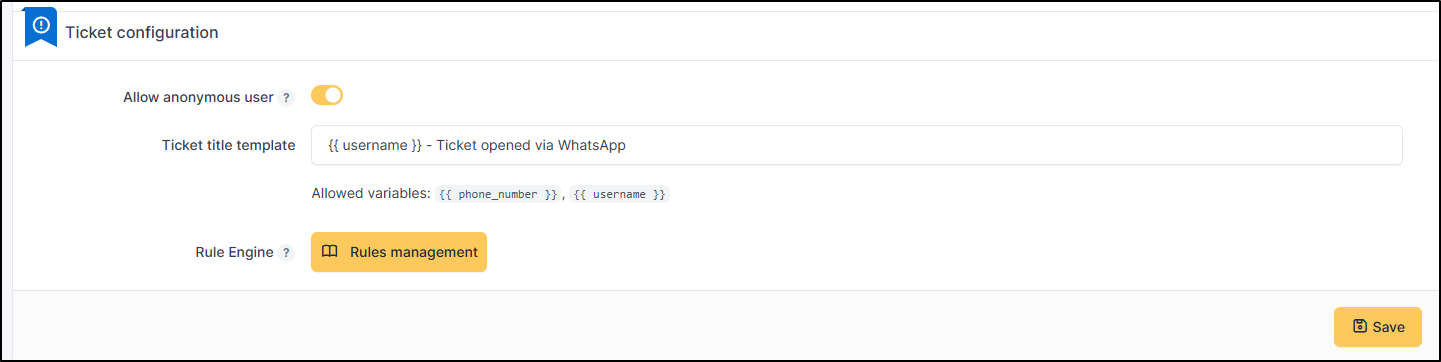
Vous pouvez autoriser ou non l’accès aux anonymes (utilisateurs non présents dans la base de données).

Configuration de l'accès anonyme

Modèle de titre des tickets
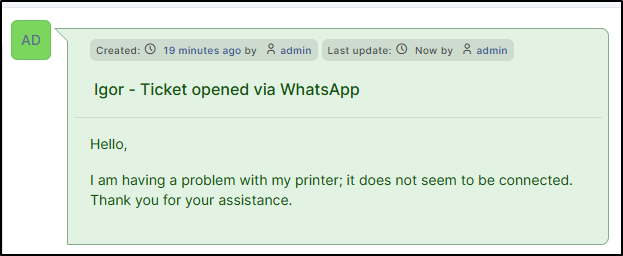
Vous pouvez ajouter des variables et/ou du texte qui seront retranscrits dans le titre du ticket.

Exemple de modèle de titre

Règle métiers

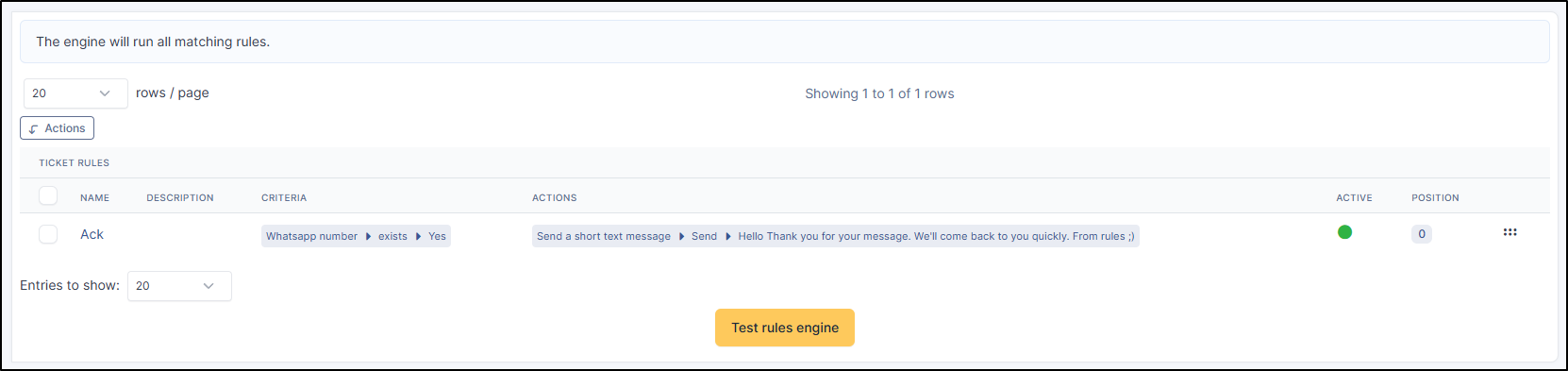
Afin de personnaliser le comportement du plugin, vous pouvez ajouter des règles métiers. Le moteur fonctionne comme le moteur de règles de GLPI.

La gestion des règles se trouve dans Administration > Règles > WhatsApp - Règles des tickets.

Règles métiers

Les critères concernent soit les utilisateurs anonymes soit les numéros WhatsApp et auront pour action, par exemple, l’envoi de message suite réception d’un ticket, la mise à jour de l’entité, de la catégorie, de l’urgence, etc.


Limitations actuelles

Seules les mises à jour des suivis de ticket et les solutions sont envoyées à l’utilisateur. Les tâches et les enquêtes de satisfaction ne sont pas compatibles.

Mis à jour