> For the complete documentation index, see [llms.txt](https://help.glpi-project.org/llms.txt). Markdown versions of documentation pages are available by appending `.md` to page URLs; this page is available as [Markdown](https://help.glpi-project.org/documentation/fr/modules/management/licenses.md).
# Licences
La gestion des licences dans GLPI permet de gérer les licences logicielles :
* Inventaire des licences, avec des liens vers les logiciels inventoriés dans GLPI ;
* Suivi des installations de licences sur tous les équipements ;
* Liaison des licences à la gestion financière ;
* Anticipation et suivi du renouvellement des licences.
{% hint style="info" %}
Une licence ne peut pas exister dans GLPI sans un logiciel associé à la licence lors de sa création.
La gestion des licences n'est pas automatisée, un suivi humain est nécessaire pour la mise à jour des informations.
{% endhint %}

{% hint style="info" %}
Il est possible d'utiliser des [modèles pour générer cet objet](/documentation/fr/modules/overview/templates.md).
{% endhint %}
## Description des champs spécifiques
* **En enfant de** : permet de spécifier si la licence dépend d'une autre licence ;
* **Version en cours d'utilisation** : la version du logiciel associé à la licence ;
* **Version d'achat** : la version d'achat, qui peut différer de la `Version en cours d'utilisation` ; si elle est différente, ce champ l'indique ;
* **Nombre** : le nombre maximum d'utilisations de la licence par les équipements ;
* **Autoriser le dépassement de quota** : autoriser ou non le dépassement du nombre maximum configuré dans le champ `Nombre` ;
* **Date d'expiration** : date d'expiration de la licence, utile pour configurer des alertes et anticiper le renouvellement.
## Licences
Cet onglet liste toutes les licences déclarées comme enfants de cette licence.
{% hint style="info" %}
Certaines licences peuvent être obtenues par pack ou par groupe, les lier par une relation enfant/parent permet de les déclarer.
{% endhint %}

Pour ajouter une licence enfant, vous devez créer une licence à partir d'un logiciel et renseigner la licence parente dans le champ **En enfant de**.

Pour dissocier/modifier/supprimer un enfant/parent, vous pouvez modifier l'entrée dans ce même champ.
## Résumé
Cet onglet liste tous les types et entités d'éléments liés à cette licence.
{% hint style="info" %}
Le nombre d'installations doit être vérifié attentivement par rapport au champ `Nombre` de la licence.
La création d'un lien entre un équipement et la licence se fait dans l'onglet `Logiciels` de l'équipement.
{% endhint %}

## Éléments
Cet onglet détaille chaque élément lié à la licence.

### Gestion
Gestion des informations financières et administratives, ces informations sont visibles dans l'onglet 'Gestion' du formulaire de l'ordinateur.

Par défaut, cette gestion est désactivée. Il est possible d'activer les informations financières sur tout type d'objet de l'inventaire en utilisant le lien dans l'onglet *Gestion* du détail du matériel.
{% hint style="info" %}
Il est possible d'activer les informations administratives et financières depuis les actions massives sur un ensemble d'éléments (ordinateur, moniteur, ...)
{% endhint %}
{% hint style="info" %}
Il est possible d'activer les informations administratives et financières dès la création d'un élément. Voir l'option "Activer les informations administratives et financières par défaut" dans Configuration > Général > Onglet Équipements.
{% endhint %}
Les informations financières se composent des éléments suivants :
#### Cycle de vie
* Date de commande
* Date d'achat
* Date de livraison
* Date de mise en service
* Date du dernier inventaire physique
* Date de réforme
#### Informations financières et administratives
* Fournisseur : Tiers ayant vendu l'équipement. Voir [Gestion des fournisseurs](/documentation/fr/modules/management/suppliers.md). Les fournisseurs sont gérés depuis le menu **Gestion > Fournisseurs**.
* Numéro de commande : numéro de la commande de l'équipement.
* Numéro d'inventaire.
* Numéro de facture : numéro de facture de l'équipement.
* Bon de livraison : bon de livraison de l'équipement.
* Valeur : coût de l'équipement.
* Valeur d'extension de garantie : coût de l'extension de garantie, mais il est préférable d'utiliser les contrats.
* Valeur nette comptable : il s'agit du calcul automatique de la valeur brute d'un équipement moins le montant de l'amortissement.
* Type d'amortissement : choix du type d'amortissement entre linéaire et dégressif.
* Période d'amortissement : période d'amortissement exprimée en années.
* Coefficient d'amortissement : coefficient appliqué à un type d'amortissement linéaire afin d'obtenir les valeurs du type dégressif. Il n'est donc utilisé que si le type d'amortissement est dégressif.
* TCO (valeur+montant des interventions) : le coût total de possession qui inclut tous les éléments constitutifs d'un produit facturé.
* Budget : le budget sur lequel cet équipement a été acheté Voir [Gestion du budget](/documentation/fr/modules/management/budgets.md).
* Date de commande : date à laquelle le matériel a été commandé.
* Date d'achat : date à laquelle l'équipement a été acheté.
* Date de livraison : date à laquelle l'équipement a été livré.
* Date de mise en service : date à laquelle l'équipement a été mis en service.
* Date du dernier inventaire physique : date du dernier inventaire physique de l'équipement.
* Commentaires.
* TCO Mensuel : TCO divisé par le nombre de mois entre la date du jour et la date d'achat de l'équipement.
#### Informations de garantie
* Date de début de garantie : date à laquelle la garantie de l'équipement commence
* Informations de garantie : texte qualifiant la garantie
* Période de garantie : durée de la garantie exprimée en mois
: Si une date de début de garantie et une période de garantie sont définies, l'information "Expire le" apparaîtra avec une date en rouge si elle est antérieure à la date actuelle.
Toutes les dates définies peuvent être gérées automatiquement en fonction des changements de statut de l'équipement. Certaines dates peuvent également être copiées à partir d'une autre date. Toute cette configuration se fait par \[entité]\(administration\_entity\_delegation.dita).
#### Conseils
GLPI permet de configurer une notification à l'expiration de la garantie du matériel. Ceci est configurable par entité dans [la gestion des notifications](#configure_notifications) pour définir les modèles et les destinataires utilisés et dans [l'administration des entités](/documentation/fr/modules/administration/entities.md) pour activer ou désactiver cette fonctionnalité, définir les valeurs par défaut et anticiper l'envoi de la notification si nécessaire.
GLPI peut effectuer un calcul simple de la valeur nette comptable basé sur un amortissement linéaire ou dégressif. Pour ce faire, un certain nombre d'informations (valeur, date, etc.) doivent être saisies. L'utilisateur doit également saisir la date de l'exercice financier de la configuration générale.
L'affichage des informations financières pour chaque type d'équipement dépend du profil de l'utilisateur connecté.
### Contrats associés
L'onglet *Contrats* est utilisé pour afficher ou ajouter des contrats liés.

Pour chaque contrat associé, le nom, le numéro, le type de contrat, le fournisseur, la date de début et la durée initiale du contrat sont listés. Dans le dernier champ, la date de fin du contrat est également affichée avec un affichage en rouge si la date est antérieure à la date actuelle.
Se référer à [la gestion des contrats](/documentation/fr/modules/management/contract.md) pour plus d'informations.
## Documents
Des informations supplémentaires sont stockées sous forme de documents externes qui sont des fichiers téléchargés dans GLPI. Dans l'onglet *Documents*, les documents peuvent être associés et dissociés de l'élément sélectionné. La [gestion des documents eux-mêmes](/documentation/fr/modules/management/documents.md) est traitée dans un autre chapitre.
Il est également possible de créer rapidement un document via cet onglet en spécifiant le fichier désiré et éventuellement le champ dans lequel le nouveau document doit être placé. Le nom du document créé sera basé sur le nom du fichier ajouté.

{% hint style="info" %}
Lorsque vous supprimez un document de cet onglet via les actions massives, vous ne supprimez que le lien entre l'objet et le document ; le document lui-même est toujours présent.
{% endhint %}
### Base de connaissances
La tabulation *Base de connaissances* est utilisée pour afficher ou ajouter des articles de base de connaissances liés.
Depuis cette fenêtre, vous pouvez lier un article existant à un objet GLPI. Cependant, il n'est pas possible de créer un article depuis cette section.
{% hint style="info" %}
Vous ne pouvez pas créer d'article depuis cet onglet. Pour créer un nouvel article, allez à [base de connaissances](/documentation/fr/modules/tools/knowledgebase.md)
{% endhint %}
#### Lier un article
* Pour lier un article, il vous suffit de le sélectionner dans la liste déroulante
* Cliquez sur **Ajouter**
#### Dissocier un article
* Pour dissocier un article, vous devez utiliser l'action massive. Cliquez sur la **case à cocher** de l'élément (ou des éléments) que vous souhaitez supprimer
* Cliquez sur **Actions**
* Sélectionnez **Supprimer définitivement la relation avec les éléments sélectionnés**
* Cliquez sur **Poster**
### Tickets
La tabulation *Tickets* est utilisée pour créer un ticket associé à l'objet actuel. Elle liste également les tickets déjà liés à l'objet.

Vous pouvez en créer un nouveau puis le lier en cliquant sur **Nouveaux tickets pour cet élément**.
Vous ne pouvez pas lier un ticket existant ici. Si vous souhaitez lier un ticket existant, allez à **assistance** > [tickets](https://github.com/glpi-network/gitbook-fr/tree/main/manual/modules/management/broken-reference/README.md). Sélectionnez le ticket pertinent et allez à l'onglet de l'élément
{% hint style="info" %}
Un second tableau liste les tickets attachés aux éléments liés
{% endhint %}
{% hint style="info" %}
Toute suppression ou ajout d'un ticket est enregistré dans l'historique.
{% endhint %}
### Problèmes
La tabulation *Problèmes* est utilisée pour créer un problème associé à l'objet actuel. Elle liste également les changements déjà liés à l'objet.
Ce tableau récapitulatif inclut pour chaque objet :
* Statut
* Date (date d'ouverture ou d'expiration, date de résolution ou de clôture selon le statut du problème)
* Priorité
* Demandeur(s) et technicien(s) assigné(s)
* Éléments associés
* Catégorie
* Nom
* Colonne indiquant le nombre de tâches planifiées

{% hint style="info" %}
Un second tableau liste les problèmes attachés aux éléments liés
{% endhint %}
{% hint style="info" %}
Toute suppression ou ajout d'un problème est enregistré dans l'historique.
{% endhint %}
### Changements
La tabulation *Changements* est utilisée pour créer un changement associé à l'objet actuel. Elle liste également les changements déjà liés à l'objet.
Ce tableau récapitulatif inclut les champs suivants pour chaque objet :
* Statut
* Date (date d'ouverture ou d'expiration, date de résolution ou de clôture selon le statut du changement)
* Priorité
* Demandeur(s) et technicien(s) assigné(s)
* Éléments associés
* Catégorie
* Nom
* Nombre de tâches planifiées

{% hint style="info" %}
Un second tableau liste les changements attachés aux éléments liés
{% endhint %}
{% hint style="info" %}
Toute suppression ou ajout d'un changement est enregistré dans l'historique.
{% endhint %}
### Notes
La tabulation *Notes* fournit un champ de texte libre pour stocker des informations supplémentaires. Les notes sont affichées dans l'ordre de leur création. Vous pouvez également ajouter un document
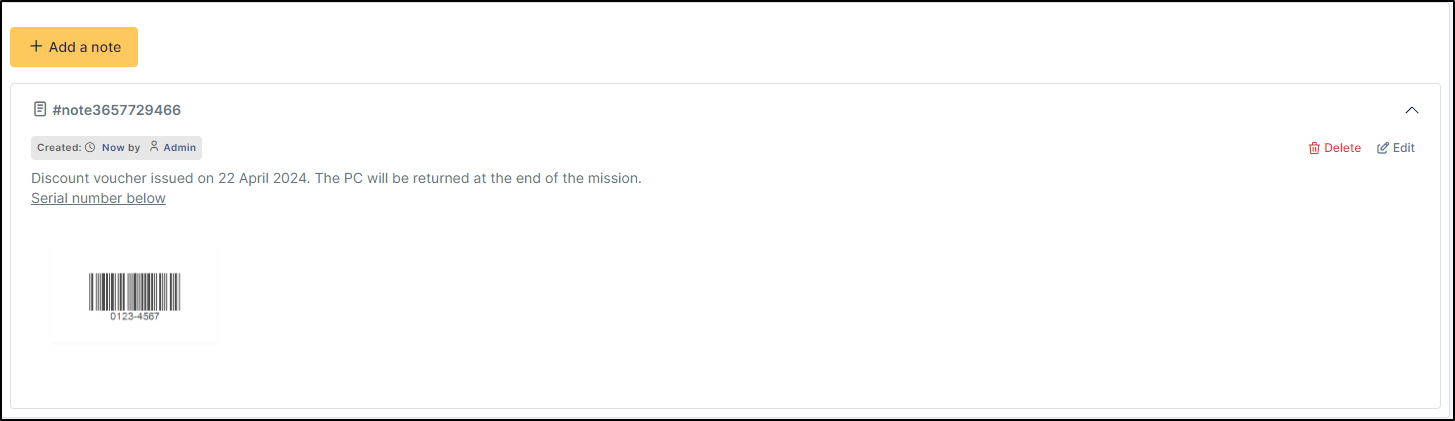
#### Ajouter une note
* Pour ajouter une note, cliquez sur **+Ajouter**
* Vous pouvez ajouter du texte et le formater selon vos besoins
* Vous pouvez ajouter un document à cette note
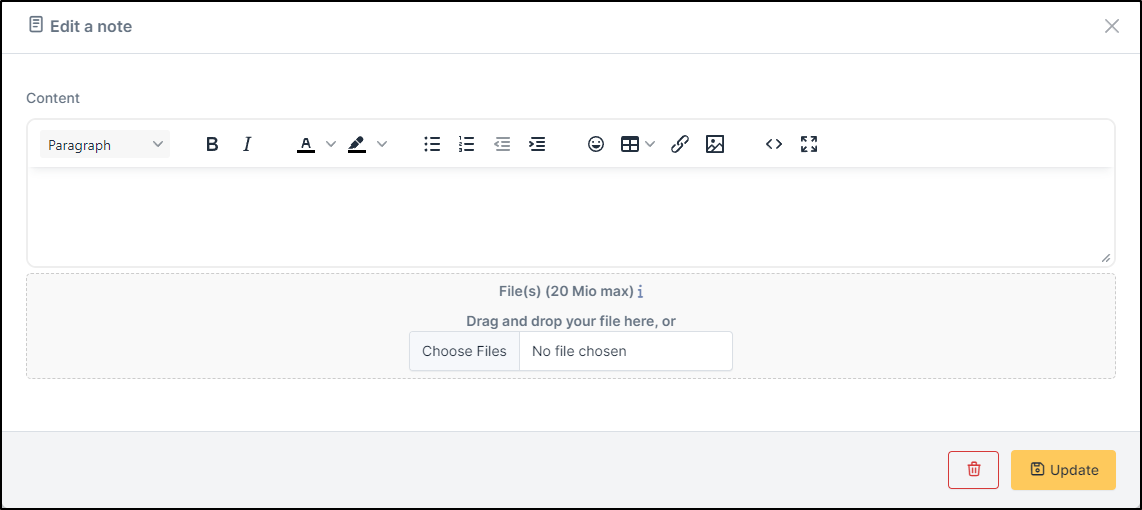
#### Supprimer une note
* Pour supprimer une note, vous devez cliquer sur **supprimer**
* Vous pouvez supprimer uniquement la pièce jointe en cliquant sur supprimer (l'option apparaît lorsque vous passez la souris sur la pièce jointe)

{% hint style="success" %}
Lorsque vous supprimez une pièce jointe, elle n'est pas complètement supprimée, vous pouvez la retrouver dans **Gestion** > **Documents**
{% endhint %}
## Certificats
Cet onglet permet de joindre un certificat présent dans GLPI à la licence.

## Historique
La tabulation *Historique* est utilisée pour afficher toutes les modifications apportées à un élément. Les informations suivantes concernant les modifications sont disponibles :
* ID de la modification.
* Date et heure de la modification.
* Utilisateur ayant effectué la modification. Si ce champ n'est pas rempli, cela signifie que l'action a été effectuée automatiquement (Par exemple : mise à jour automatique de l'inventaire).
* Champ qui a été modifié.
* Description de la modification apportée.
La description de la modification représente soit la différence entre l'ancienne et la nouvelle valeur (Par exemple avec le champ localisation : Changement de Siège à Bureau à distance A), soit l'explication de l'action qui a été effectuée (Par exemple : Désinstallation d'un logiciel : "Gimp 2.0").
{% hint style="info" %}
Pour les listes déroulantes ou les objets ayant une relation parent/enfant, la modification d'un enfant apparaîtra dans l'historique de l'élément parent.
{% endhint %}
## Toutes les informations
Pour un élément, toutes les informations sont affichées sur une seule page depuis l'onglet *Tout*. Cela montre tous les onglets du formulaire d'un objet dans une seule vue, l'un en dessous de l'autre.
{% hint style="info" %}
Vous pouvez empêcher que certains logiciels, comme les bases de connaissances Microsoft, ne soient importés. Pour ce faire, vous devez définir leurs paramètres dans [Gestion > Dictionnaires](/documentation/fr/modules/administration/dictionnaries.md)
{% endhint %}
---
# Agent Instructions
This documentation is published with GitBook. GitBook is the documentation platform designed so that both humans and AI agents can read, navigate, and reason over technical content effectively. Learn more at gitbook.com.
## Querying This Documentation
If you need additional information that is not directly available in this page, you can query the documentation by asking a question.
Perform an HTTP GET request on the following URL with the `ask` and `goal` query parameters:
```
GET https://help.glpi-project.org/documentation/fr/modules/management/licenses.md?ask=&goal=
```
`ask` is the immediate question: it should be specific, self-contained, and written in natural language.
`goal` is what the user is ultimately trying to achieve, the reason they need the answer. Sharing it helps GitBook give you a better, more relevant answer. A goal is most helpful when it describes the outcome the user wants rather than restating the question. For example, with `ask=how do I create an API token`, a goal like `automate deployments from our CI pipeline` lets GitBook tailor the answer to that use case.
The response will contain a direct answer to the question and relevant excerpts and sources from the documentation.
Use this mechanism when the answer is not explicitly present in the current page, you need clarification or additional context, or you want to retrieve related documentation sections.
