> For the complete documentation index, see [llms.txt](https://help.glpi-project.org/llms.txt). Markdown versions of documentation pages are available by appending `.md` to page URLs; this page is available as [Markdown](https://help.glpi-project.org/tutorials/fr/helpdesk/create_templates.md).
# Création de gabarits pour tickets
## Ajouter des gabarits
Les gabarits peuvent simplifier les demandes utilisateurs en pré-remplissant des champs, en masquant certains ou en forçant certains champs à être remplis.
Dans notre exemple, nous allons créer un gabarit d'incident pour aider les utilisateurs à signaler correctement les incidents.
* Depuis **`Configuration`** > **`Dropdown`** > **`Catégorie ITIL`**, sélectionnez votre catégorie
* Cliquez sur **`gabarit d'incident`**.
* Saisissez le nom de votre gabarit
* Fermez la fenêtre de confirmation de création du gabarit, puis cliquez sur **`gabarit pour un incident`**.
* Sélectionnez le gabarit nouvellement créé

***
### Champs obligatoires
Vous pouvez ajouter des champs obligatoires pour l'interface simplifiée et/ou l'interface standard. Ils seront marqués avec un :asterisk:
Dans notre exemple, nous allons forcer l'utilisateur à remplir la **`description`** et l'**`urgence`**.
* Sélectionnez description dans la liste déroulante, puis **`ajouter`**.
* Faites de même avec **`urgence`**.

***
### Champs prédéfinis
Pour guider vos utilisateurs, vous pouvez pré-remplir des champs pour rendre l'interface plus interactive. Cela vous donnera le maximum d'éléments pour vous aider à résoudre l'incident. Dans notre exemple, nous allons remplir le champ description pour le rendre le plus complet possible.
* Dans l'onglet **`champs prédéfinis`**, sélectionnez **`description`**.
* Remplissez les informations que vous jugez nécessaires
* Cliquez sur **`ajouter`**

***
### Champs masqués
Les champs masqués évitent de surcharger l'interface utilisateur et simplifient la rédaction de l'incident.
* Dans l'onglet **`champs masqués`**, ajoutez les champs que vous ne voulez pas voir apparaître dans l'interface standard et/ou simplifiée.
* Cliquez sur **`ajouter`**

***
### Aperçu
Vous pouvez voir le rendu de l'interface simplifiée et standard dans les onglets correspondants
***
### Catégorie ITIL
L'onglet **Catégorie ITIL** vous permet de voir dans quelle catégorie votre gabarit est disponible.

Vous pouvez ajouter différents gabarits pour chaque type de catégorie (demande, incident, changement, problème). Vous pouvez aussi utiliser le même gabarit pour plusieurs types de catégories.
***
## Lier votre gabarit à votre catégorie
{% hint style="info" %}
**Note**
Si vous voulez en savoir plus sur les catégories, vous pouvez utiliser [cet article](#itil-category)
{% endhint %}
* Depuis **`configuration`** > **`Intitulés`** > **`Catégorie ITIL`**, sélectionnez la catégorie concernée
* Dans le champ pour lequel vous voulez que votre gabarit apparaisse, sélectionnez-le dans la liste déroulante
* Cliquez sur **`enregistrer`**.

À partir de maintenant, quand un utilisateur sélectionne la catégorie ITIL **`boîte mail`**, le gabarit sera sélectionné.

{% hint style="success" %}
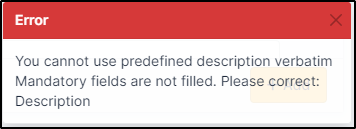
**Encart `description`**
L'encart description ayant été forcé pour éviter que l'utilisateur ne laisse les valeurs par défaut, la modification des valeurs par défaut sera donc nécessaire sinon un message d'erreur apparaîtra.
 {% endhint %}
---
# Agent Instructions
This documentation is published with GitBook. GitBook is the documentation platform designed so that both humans and AI agents can read, navigate, and reason over technical content effectively. Learn more at gitbook.com.
## Querying This Documentation
If you need additional information that is not directly available in this page, you can query the documentation by asking a question.
Perform an HTTP GET request on the following URL with the `ask` and `goal` query parameters:
```
GET https://help.glpi-project.org/tutorials/fr/helpdesk/create_templates.md?ask=&goal=
```
`ask` is the immediate question: it should be specific, self-contained, and written in natural language.
`goal` is what the user is ultimately trying to achieve, the reason they need the answer. Sharing it helps GitBook give you a better, more relevant answer. A goal is most helpful when it describes the outcome the user wants rather than restating the question. For example, with `ask=how do I create an API token`, a goal like `automate deployments from our CI pipeline` lets GitBook tailor the answer to that use case.
The response will contain a direct answer to the question and relevant excerpts and sources from the documentation.
Use this mechanism when the answer is not explicitly present in the current page, you need clarification or additional context, or you want to retrieve related documentation sections.
{% endhint %}
---
# Agent Instructions
This documentation is published with GitBook. GitBook is the documentation platform designed so that both humans and AI agents can read, navigate, and reason over technical content effectively. Learn more at gitbook.com.
## Querying This Documentation
If you need additional information that is not directly available in this page, you can query the documentation by asking a question.
Perform an HTTP GET request on the following URL with the `ask` and `goal` query parameters:
```
GET https://help.glpi-project.org/tutorials/fr/helpdesk/create_templates.md?ask=&goal=
```
`ask` is the immediate question: it should be specific, self-contained, and written in natural language.
`goal` is what the user is ultimately trying to achieve, the reason they need the answer. Sharing it helps GitBook give you a better, more relevant answer. A goal is most helpful when it describes the outcome the user wants rather than restating the question. For example, with `ask=how do I create an API token`, a goal like `automate deployments from our CI pipeline` lets GitBook tailor the answer to that use case.
The response will contain a direct answer to the question and relevant excerpts and sources from the documentation.
Use this mechanism when the answer is not explicitly present in the current page, you need clarification or additional context, or you want to retrieve related documentation sections.