> For the complete documentation index, see [llms.txt](https://help.glpi-project.org/llms.txt). Markdown versions of documentation pages are available by appending `.md` to page URLs; this page is available as [Markdown](https://help.glpi-project.org/tutorials/fr/readme-1/dashboard.md).
# Gestion des tableaux de bord
Les tableaux de bord sont déjà présents lorsque vous installez GLPI :
* **Central** : affiche les informations globales (représente le nombre de PC, téléphones, écrans, etc., nombre d'utilisateurs et de groupes, nombre de tickets, problèmes, changements, etc.)
* **Actifs** : montre les éléments du parc avec des graphiques de type ordinateur par statut, par fabricant. Ordinateurs par type, matériel réseau par fabricant, et plus encore.
* **Assistance** : liste les tickets et leur statut. Des graphiques sont disponibles comme les tickets par statut et mois, les principales catégories de tickets, nombre de tickets entrants, tickets assignés, etc.
* **Rapports d'inventaire GLPI** : montre le nombre d'agents, de tâches, d'éléments dans le parc, etc.
Tous ces tableaux sont bien sûr modifiables.
## Créer un nouveau tableau de bord
***
### Ajouter un nouveau tableau de bord
Dans cet exemple, nous allons ajouter une vue globale du nombre de tickets et de leur statut ainsi qu'un filtre d'assignation par utilisateur ou groupe.
* Depuis la vue principale GLPI (en cliquant sur le logo en haut à gauche), cliquez sur

* Entrez un nom pour votre tableau de bord puis cliquez sur **`ajouter`**
* Positionnez votre souris où vous voulez positionner votre tuile et cliquez sur
* Dans la fenêtre de sélection du type de données à afficher, choisissez celle qui vous convient (ici résumé des tickets)
* Selon les données sélectionnées, il vous sera peut-être demandé de choisir le type de graphique qui sera affiché
\\
**1.** Sélectionnez l'arrière-plan de votre tuile\ **2.** Sélectionnez le type de graphique\ **3.** Sélectionnez le dégradé depuis la palette (nuance de gris affichée par tuile)\ **4.** Sélectionnez le nombre de données à afficher (le nombre de données reflète le nombre de statuts que votre tuile affichera)\
\\
* Cliquez sur **`modifier`**
* Vous pouvez agrandir votre tuile en la sélectionnant et en l'étirant

Vous pouvez ensuite ajouter autant de tuiles que vous voulez.
***
### Ajouter un filtre
Le filtre affichera le résultat de la tuile pour un élément donné. Dans notre exemple, pour un groupe particulier.
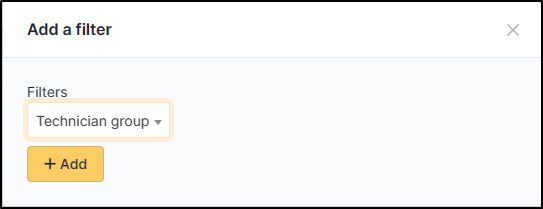
* Cliquez sur **`ajouter un filtre`**
* Sélectionnez **`groupe technicien`**
* Cliquez sur **`ajouter`**
* Quand vous êtes satisfait de votre tableau de bord, cliquez sur pour sortir du mode édition
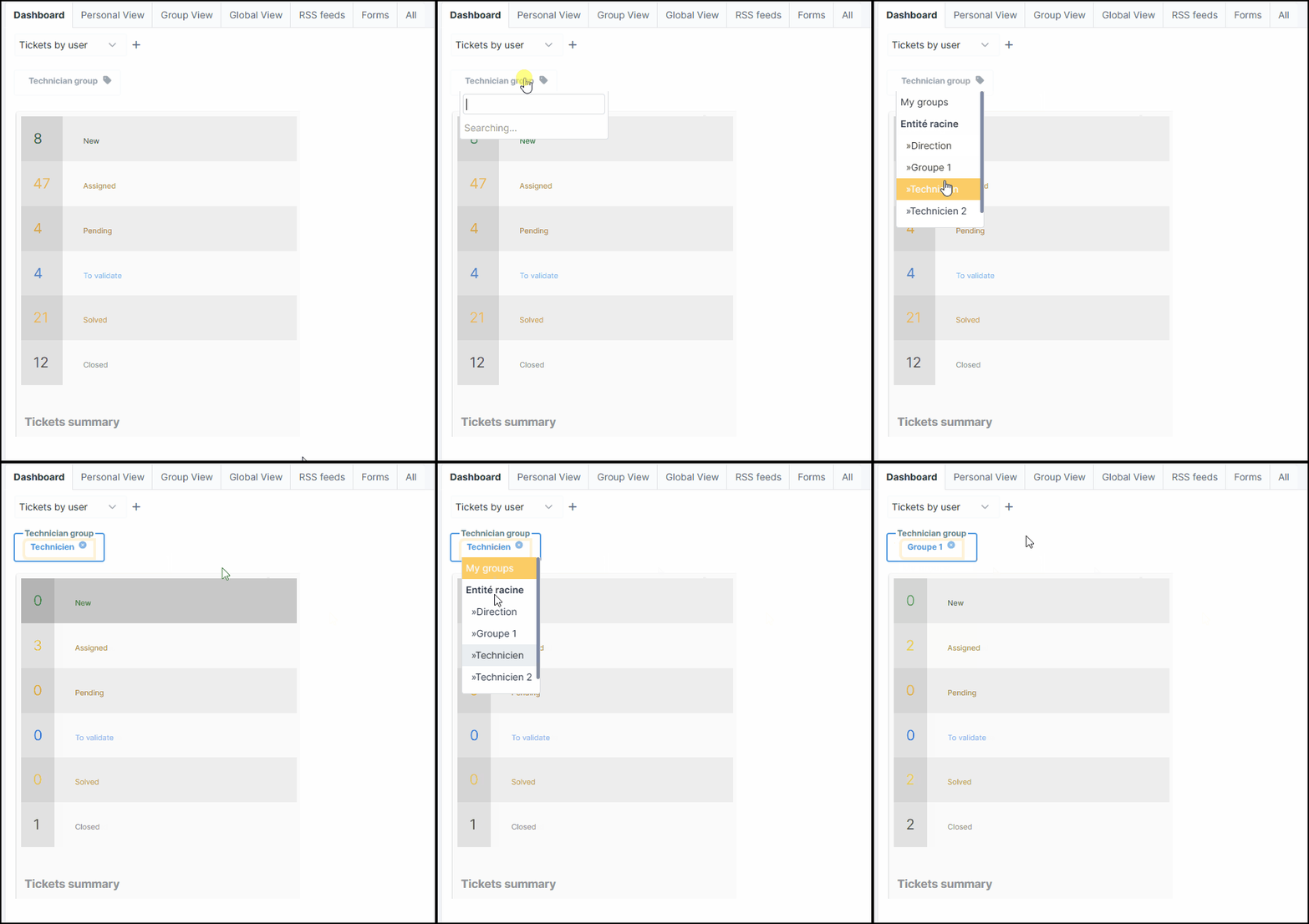
Si vous voulez afficher tous les tickets d'un groupe, vous pouvez maintenant le faire en sélectionnant le groupe souhaité depuis le filtre groupe technicien
Vous pouvez également accéder aux éléments en cliquant sur le statut souhaité. Par exemple, si je veux afficher tous les tickets en statut **`en attente`** pour **`groupe 1`**, je choisis le groupe 1 dans le filtre puis je clique sur la ligne en attente pour afficher le résultat dans l'onglet assistance.
## Options du tableau de bord
Dans le menu en haut à droite, vous pouvez voir un certain nombre d'options possibles :
***
### Actualiser les données
.png?alt=media) Permet de mettre à jour les données afin d'avoir un résultat en temps réel
***
### Cloner un tableau de bord
.png?alt=media) Permet de cloner un tableau de bord. Il aura le même nom avec une mention **`copie`**. Vous pouvez bien sûr modifier le nom du tableau et toutes les données qu'il contient
***
### Partager un tableau de bord
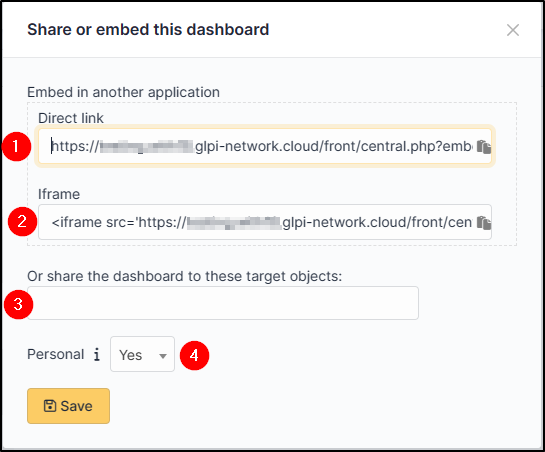
.png?alt=media)il est possible de partager le tableau de bord de plusieurs façons
\ **1.** **Lien direct** : ce lien public peut être communiqué. Il sera accessible sans identification et sera affiché en plein écran. Seule la visualisation de ce tableau de bord sera possible (sauf si le destinataire a un compte GLPI sur l'instance avec les autorisations nécessaires pour le modifier)\ **2.** **Iframe** : permet l'insertion dans une page web\ **3.** **Partager avec des cibles** : permet le partage avec d'autres profils, entités, utilisateurs ou groupes.\ **4.** **Personnel** : Spécifiez si ce tableau de bord est privé ou non. Un tableau de bord personnel n'est pas visible par les autres administrateurs sauf si vous le partagez explicitement\\
***
### Supprimer un tableau de bord
.png?alt=media)Supprimez un tableau de bord en utilisant cette icône
***
### Modifier un tableau de bord
.png?alt=media)Permet de modifier le tableau de bord sur lequel vous êtes et modifier ses éléments.
***
### Afficher en plein écran
.png?alt=media) Affichez votre tableau en plein écran, cela permet par exemple, d'obtenir un écran de supervision sur des éléments de votre parc ou assistance.
---
# Agent Instructions
This documentation is published with GitBook. GitBook is the documentation platform designed so that both humans and AI agents can read, navigate, and reason over technical content effectively. Learn more at gitbook.com.
## Querying This Documentation
If you need additional information that is not directly available in this page, you can query the documentation by asking a question.
Perform an HTTP GET request on the following URL with the `ask` and `goal` query parameters:
```
GET https://help.glpi-project.org/tutorials/fr/readme-1/dashboard.md?ask=&goal=
```
`ask` is the immediate question: it should be specific, self-contained, and written in natural language.
`goal` is what the user is ultimately trying to achieve, the reason they need the answer. Sharing it helps GitBook give you a better, more relevant answer. A goal is most helpful when it describes the outcome the user wants rather than restating the question. For example, with `ask=how do I create an API token`, a goal like `automate deployments from our CI pipeline` lets GitBook tailor the answer to that use case.
The response will contain a direct answer to the question and relevant excerpts and sources from the documentation.
Use this mechanism when the answer is not explicitly present in the current page, you need clarification or additional context, or you want to retrieve related documentation sections.