> For the complete documentation index, see [llms.txt](https://help.glpi-project.org/llms.txt). Markdown versions of documentation pages are available by appending `.md` to page URLs; this page is available as [Markdown](https://help.glpi-project.org/tutorials/fr/notifications/alert_glpi.md).
# Rappels
Dans cet article, nous allons voir comment configurer les alertes dans GLPI.
Une « **alerte** » dans GLPI est la combinaison de quatre concepts :
* Une [Recherche sauvegardée](broken://spaces/QFOh36etagWOcP9q4ECb/pages/AxtxRWzGsMdXXsPqsAlo)
* Une alerte configurée pour cette recherche
* Une action automatique pour déclencher l’alerte
* Une Notification
{% hint style="success" %}
**Cas d’usage pour illustrer le concept**
Je veux être alerté lorsque le **`nombre de Tickets`** avec le statut **`Nouveau`** **`dépasse 4`**
{% endhint %}
Adaptez la méthode suivante à votre contexte (autres exemples : alerte si le nombre d’ordinateurs avec le statut « En stock » est inférieur à 10, ou alerte si au moins un ordinateur de type serveur a moins de 90 % d’espace disque libre).
## Sauvegarder une recherche
***
### Création d’une recherche
Il faut d’abord sauvegarder la recherche sur laquelle on souhaite placer une alerte.
* Dans le menu **`Assistance`** > **`Tickets`** (dans notre cas)
* Saisissez les paramètres de recherche dans le moteur de recherche
* Lancez la **`recherche`** !

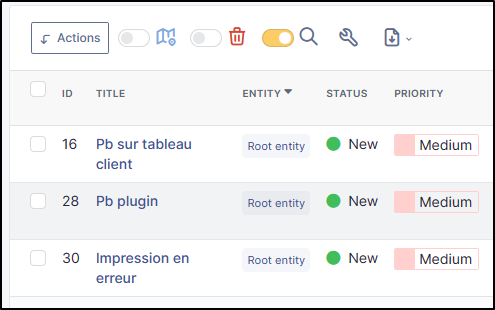
* Le résultat de la recherche s’affiche
***
### Sauvegarder la recherche
Pour sauvegarder votre recherche, cliquez sur l’icône dans le moteur de recherche.

* Donnez un nom à votre recherche
* Définissez sa visibilité (privée dans ce cas)
* Le champ **`Compter`** définit si vous souhaitez voir le nombre de résultats dans une info-bulle
* Choisissez l’entité et la récursivité
* Cliquez sur **`ajouter`**
La recherche est maintenant sauvegardée.
***
### Voir les recherches sauvegardées
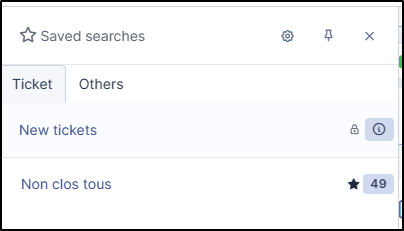
Vous pouvez consulter vos recherches via l’icône **`Listes`** en haut à droite de votre interface :

Le bandeau déroulant vous donne la liste de vos recherches sauvegardées :
Il suffit maintenant de cliquer sur votre recherche pour afficher les résultats.
## Mettre en place une alerte sur une recherche sauvegardée
* Allez dans **`Outils`** > **`Recherches sauvegardées`**
* Choisissez la recherche sauvegardée sur laquelle vous souhaitez placer une alerte
* Dans l’onglet **`Alertes sur les recherches sauvegardées`**
* Cliquez sur **Ajouter une alerte**.

Ici, il faut :
* Nommer cette alerte
* Choisir l’opérateur et la valeur qui déclencheront l’alerte (strictement supérieur à 4 dans notre cas)
* Rendre cette alerte active
* Cliquez sur **`ajouter`**

Notre alerte est configurée.
## Action automatique pour déclencher l’alerte
Le principe est simple :
* Vous avez configuré une recherche liée à une alerte.
* Dans cette alerte, vous avez défini un seuil qui déclenche l’alerte (dans notre exemple ci-dessus, l’alerte est déclenchée si le nombre de Tickets en statut Nouveau est strictement supérieur à 4).
Une action automatique sera donc exécutée régulièrement pour déclencher ces alertes ; il s’agit de **savedsearchesalerts** :
* Allez dans **`configuration`** > **`Actions automatiques`**.
* Cliquez sur **`savedsearchesalerts`**.
* Configurez-la selon vos besoins :

{% hint style="warning" %}
**Attention**
Attention : cette action automatique est globale à toute votre plateforme, nous vous recommandons fortement de configurer la fréquence d’exécution la plus basse possible afin de couvrir un maximum d’alertes.
{% endhint %}
***
### Notification (par email)
La dernière étape consiste à configurer une notification qui sera envoyée si le seuil défini est dépassé.
Deux scénarios sont possibles :
* Alerte sur une recherche sauvegardée **Personnelle**
* Alerte sur une recherche sauvegardée **Publique**
Si l’alerte provient d’une recherche sauvegardée « Personnelle » (non publique), il suffira de créer une seule notification qui regroupera toutes vos alertes. Vous serez le seul destinataire, il n’est donc pas nécessaire de multiplier les emails.
Si l’alerte provient d’une recherche enregistrée comme « Publique », il faudra créer une nouvelle notification. **Notification personnelle** :
* Dans le menu **`configuration`** > **`Notifications`** > **`Notifications`**
* Choisissez la notification **`Recherches sauvegardées`**
* Passez-la à **`Activée`**
* Cliquez sur **`Enregistrer`**

* Dans l’onglet **`Gabarits`**, vous pouvez préciser si vous souhaitez une notification email et le modèle de notification et/ou une notification Ajax et le modèle de notification.
* Dans l’onglet **Destinataires**, il ne sera possible d’ajouter que des **Utilisateurs**.
**Notification publique** :
* La première étape consiste à créer l’événement qui sera associé à la notification pour cette alerte
* Allez dans **`Outils`** > **`Recherches sauvegardées`** Choisissez la recherche sauvegardée sur laquelle vous souhaitez créer l’événement.
* Choisissez la recherche sauvegardée sur laquelle vous souhaitez être notifié.
Si la recherche est en mode public, allez dans l’onglet **`Alertes de recherche`** et GLPI vous demandera de créer cet événement :

* Il faudra alors cliquer sur le bouton **`créer maintenant`**.
Ensuite, créez la notification :
* **`configuration`** > **`Notifications`** > **`Notifications`**
* Ajoutez une nouvelle notification
* Ajoutez un **`nom`**
* Active : **`Oui`**
* Type : **`Alerte sur recherche sauvegardée`**
* Événement : choisissez la **`recherche souhaitée`**
* Cliquez sur **`enregistrer`**

* Dans l’onglet « Gabarits », vous pouvez préciser si vous souhaitez une notification email et le modèle de notification et/ou une notification Ajax et le modèle de notification.
* Enfin, dans l’onglet **Destinataires**, il faudra ajouter les destinataires souhaités.
## Références
Documentation GLPI [« Notifications »](https://glpi-user-documentation.readthedocs.io/fr/latest/modules/setup/notifications/index.html)
---
# Agent Instructions
This documentation is published with GitBook. GitBook is the documentation platform designed so that both humans and AI agents can read, navigate, and reason over technical content effectively. Learn more at gitbook.com.
## Querying This Documentation
If you need additional information that is not directly available in this page, you can query the documentation by asking a question.
Perform an HTTP GET request on the following URL with the `ask` and `goal` query parameters:
```
GET https://help.glpi-project.org/tutorials/fr/notifications/alert_glpi.md?ask=&goal=
```
`ask` is the immediate question: it should be specific, self-contained, and written in natural language.
`goal` is what the user is ultimately trying to achieve, the reason they need the answer. Sharing it helps GitBook give you a better, more relevant answer. A goal is most helpful when it describes the outcome the user wants rather than restating the question. For example, with `ask=how do I create an API token`, a goal like `automate deployments from our CI pipeline` lets GitBook tailor the answer to that use case.
The response will contain a direct answer to the question and relevant excerpts and sources from the documentation.
Use this mechanism when the answer is not explicitly present in the current page, you need clarification or additional context, or you want to retrieve related documentation sections.